Ihre Shop-Konfiguration bestimmt, wie WellDesk für Sie und Ihre Kunden aussieht. Diese Anleitung deckt die vollständige Ersteinrichtung ab — von Ihrem Firmennamen und Logo bis zu Ihren Öffnungszeiten und der öffentlichen Buchungsseite.
Voraussetzungen
- Ein verifizierter WellDesk-Account
- Ihr Firmenlogo im PNG- oder SVG-Format (empfohlen: 400×400 px)
- Ihre Geschäftsadresse, Telefonnummer und Website (falls vorhanden)
Schritt 1: Shop-Einstellungen öffnen
Gehen Sie in der Hauptnavigation zu Einstellungen → Shop-Informationen.
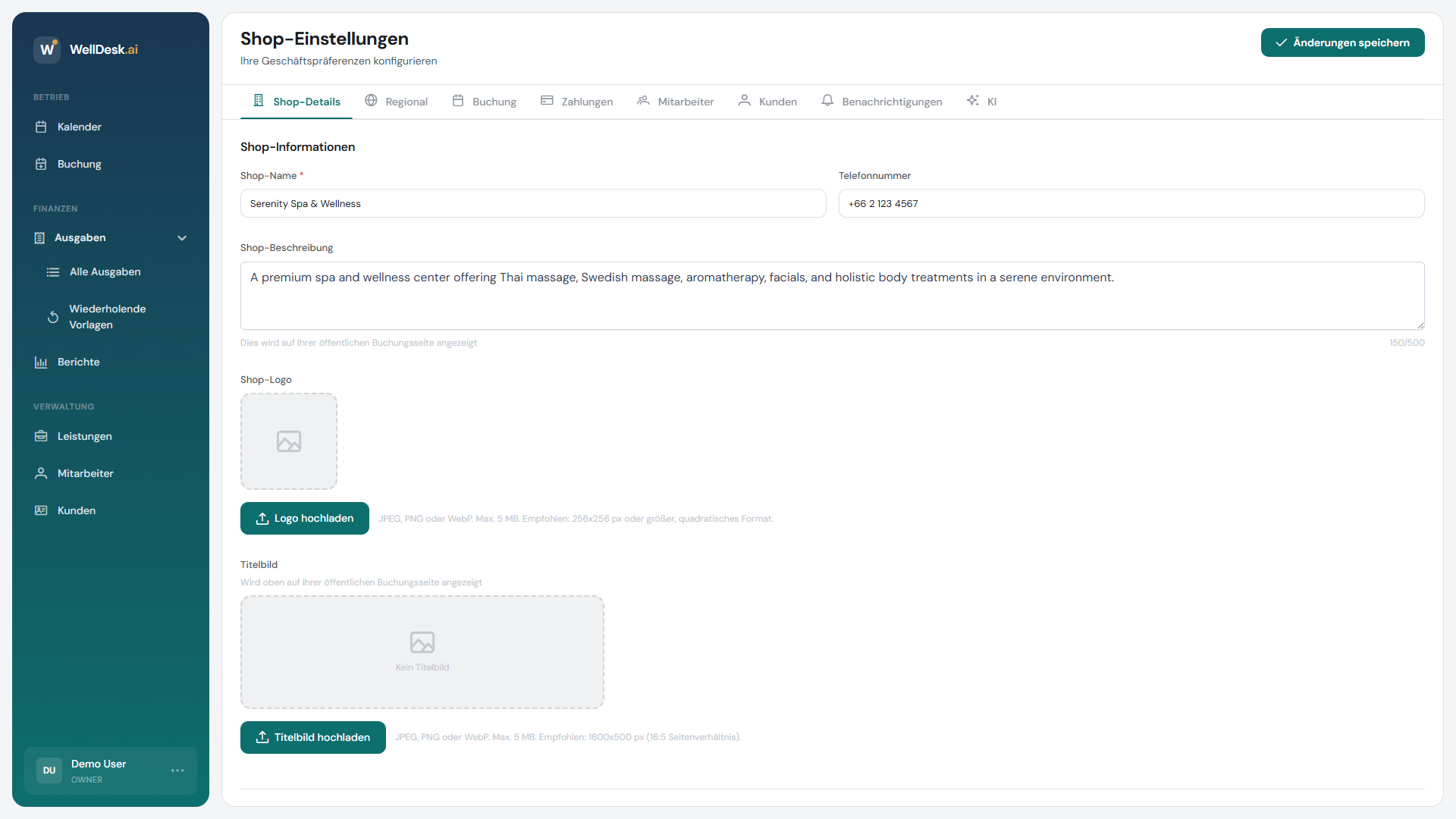
Schritt 2: Geschäftsdaten eingeben
Füllen Sie folgende Felder aus:
| Feld | Beschreibung |
|---|---|
| Shop-Name | Der Name, den Kunden auf Ihrer Buchungsseite und in E-Mail-Benachrichtigungen sehen |
| Beschreibung | Ein kurzer Absatz über Ihr Unternehmen (erscheint auf Ihrer öffentlichen Buchungsseite) |
| Telefonnummer | Kunden können diese Nummer für Anfragen anrufen |
| Website | Ihre Haupt-Website-URL (optional) |
| Adresse | Ihre physische Adresse, verwendet auf der Buchungsseite und in Belegen |
| E-Mail-Adresse | Kontakt-E-Mail, die für Kunden sichtbar ist |
Klicken Sie nach dem Ausfüllen jedes Abschnitts auf Änderungen speichern.
Schritt 3: Logo hochladen
- Klicken Sie im Bereich Marke auf Logo hochladen.
- Wählen Sie eine PNG- oder SVG-Datei. JPEGs werden akzeptiert, sehen aber auf hochauflösenden Bildschirmen möglicherweise unscharf aus.
- Passen Sie den Zuschnitt bei Bedarf an.
- Klicken Sie auf Speichern.
Ihr Logo erscheint im Header Ihrer öffentlichen Buchungsseite, in Kunden-E-Mails und in PDF-Belegen.
Schritt 4: Geschäftszeiten festlegen
Gehen Sie zu Einstellungen → Geschäftszeiten & Zeitzone.
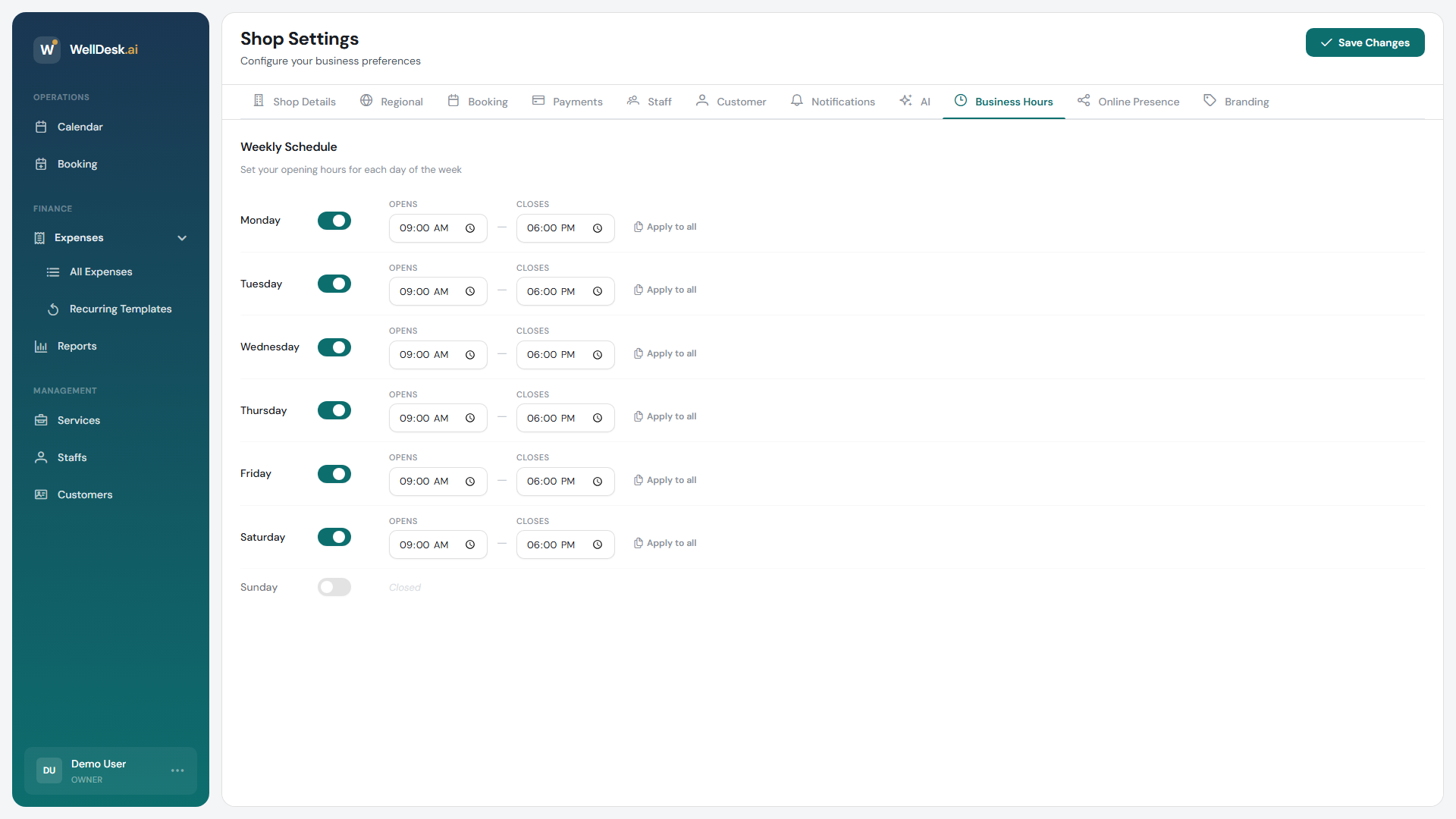
- Aktivieren Sie jeden Tag, an dem Ihr Unternehmen geöffnet ist.
- Legen Sie Öffnungs- und Schließzeiten für jeden aktiven Tag fest.
- Fügen Sie Pausen (z. B. Mittagspause) mit dem Button + Pause hinzufügen hinzu.
- Einzelne Mitarbeiter können eigene Arbeitszeiten unter Mitarbeiter → [Mitarbeitername] → Arbeitszeiten konfigurieren.
Schritt 5: Zeitzone festlegen
Wählen Sie Ihre lokale Zeitzone aus dem Dropdown-Menü unter Einstellungen → Geschäftszeiten & Zeitzone. WellDesk nutzt diese, um Zeiten in Ihrem Kalender, in Benachrichtigungen und auf der öffentlichen Buchungsseite korrekt anzuzeigen.
Wichtig: Stellen Sie die korrekte Zeitzone ein, bevor Sie Buchungen annehmen. Eine spätere Änderung kann zu Zeitdiskrepanzen bei Buchungen führen.
Schritt 6: Öffentliche Buchungsseite in der Vorschau anzeigen
Sobald Ihre Basisdaten gespeichert sind, klicken Sie auf Buchungsseite anzeigen (zu finden unter Online-Buchung → Öffentlicher Link), um zu sehen, was Kunden sehen. Überprüfen Sie, ob Name, Logo, Beschreibung und Öffnungszeiten korrekt angezeigt werden.
Tipps und Best Practices
- Schreiben Sie eine überzeugende Beschreibung — 2–3 Sätze, die erklären, was Ihr Unternehmen einzigartig macht. Das ist das Erste, was Kunden auf Ihrer Buchungsseite lesen.
- Halten Sie Kontaktdaten aktuell — veraltete Telefonnummern und Adressen beschädigen das Kundenvertrauen.
- Pausen genau festlegen — wenn Sie über Mittag schließen, blockieren Sie diese Zeit, damit Kunden nicht in dieser Zeit buchen können.