Shop-Informationen sind das Geschäftsprofil im Herzen von WellDesk. Sie fließen in Ihre öffentliche Buchungsseite, Kunden-Bestätigungs-E-Mails, Belege und den KI-Chat-Assistenten ein. Diese aktuell und korrekt zu halten ist unerlässlich.
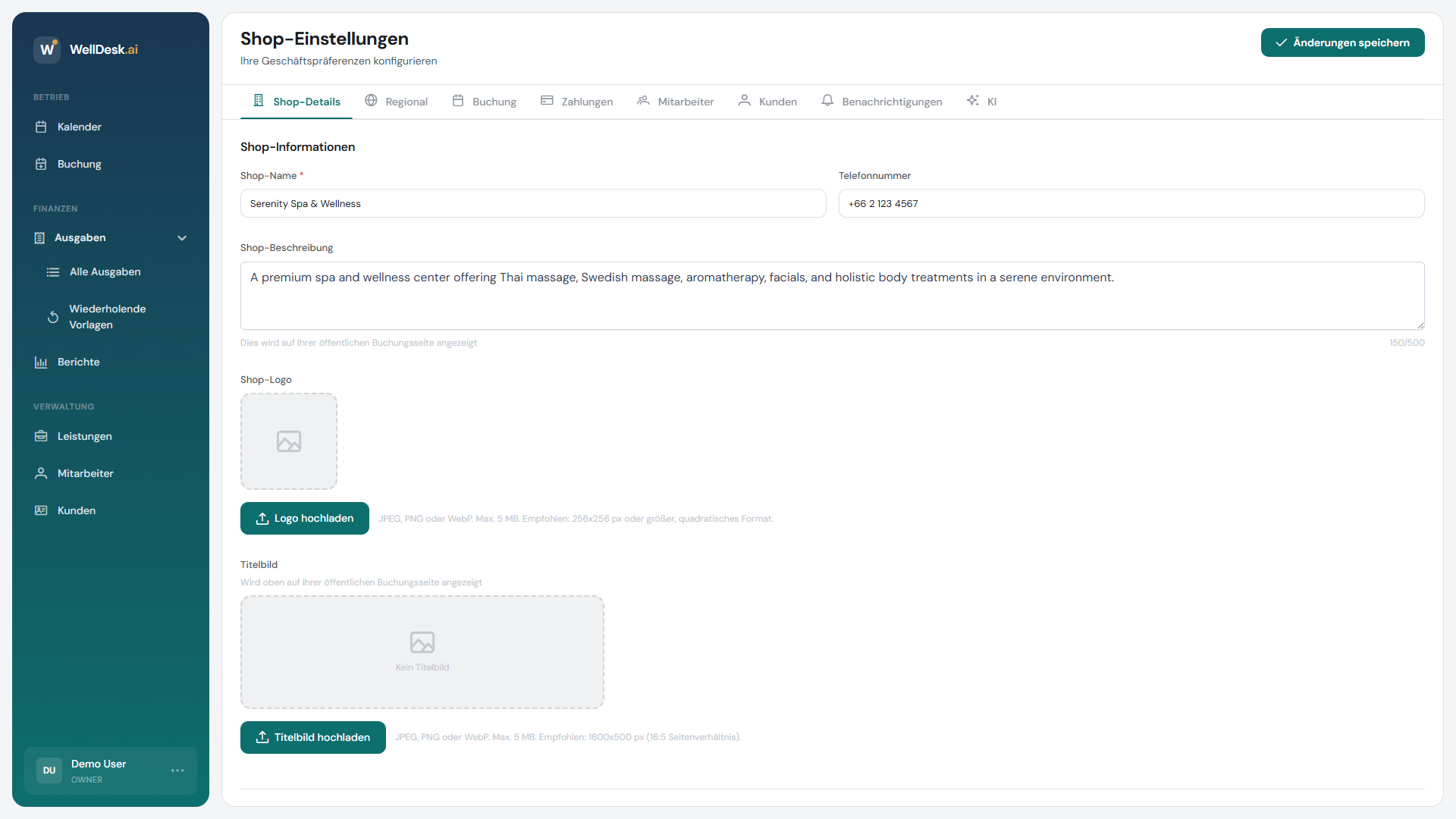
Auf Shop-Informationen zugreifen
- Gehen Sie in der Hauptnavigation zu Einstellungen.
- Klicken Sie auf den Tab Shop-Informationen.
Unternehmensidentität
| Feld | Wo es erscheint | Hinweise |
|---|---|---|
| Shop-Name | Buchungsseite, E-Mails, Belege | Verwenden Sie Ihren offiziellen Handelsnamen |
| Beschreibung | Buchungsseiten-Hero-Bereich | 2–4 Sätze über Ihr Unternehmen |
| Logo | Buchungsseite, E-Mails | PNG oder SVG, min. 200×200 px |
| Website | Buchungsseiten-Footer | Ihre Haupt-Website-URL |
Logo aktualisieren
- Klicken Sie im Bereich Marke auf Logo ändern.
- Laden Sie eine PNG- oder SVG-Datei hoch.
- Passen Sie den Zuschnitt mit dem Bildeditor an.
- Klicken Sie auf Speichern.
Das neue Logo erscheint sofort auf Ihrer Buchungsseite und in zukünftigen Kunden-E-Mails.
Kontaktdaten
| Feld | Wo es erscheint |
|---|---|
| Telefonnummer | Buchungsseite, E-Mail-Footer |
| E-Mail-Adresse | Buchungsseite, Kunden-Antwortadresse |
| Adresszeile 1 & 2 | Buchungsseite, Belege, Bestätigungs-E-Mails |
| Stadt | Buchungsseite, Belege |
| Postleitzahl | Buchungsseite, Belege |
| Land | Für Steuer und Formatierung verwendet |
Klicken Sie nach der Aktualisierung der Kontaktdaten auf Änderungen speichern. Alle zukünftigen E-Mails und Belege verwenden die aktualisierten Informationen — bereits gesendete E-Mails sind nicht betroffen.
Social-Media-Links
Fügen Sie Ihre Social-Media-Profile hinzu, damit sie als Icons im Footer Ihrer öffentlichen Buchungsseite erscheinen:
- TikTok
- Twitter / X
Geben Sie die vollständige URL für jedes Profil ein. Lassen Sie es leer, um das entsprechende Icon auszublenden.
Steuerinformationen
Wenn Ihr Unternehmen mehrwertsteuerpflichtig oder sonstiger lokaler Verkaufssteuer unterliegt:
- Aktivieren Sie im Bereich Steuer die Option Ich bin MwSt./steuerpflichtig.
- Geben Sie Ihre Steuernummer ein (z. B. USt-IdNr.).
- Legen Sie den Steuersatz als Prozentsatz fest.
- Wählen Sie, ob Preise auf der Buchungsseite inklusive oder exklusive Steuer angezeigt werden.
Steuerinformationen erscheinen auf Kundenbelegen und PDF-Rechnungen.
Gefahrenzone
Am Ende der Shop-Informationen befindet sich die Gefahrenzone — Aktionen, die schwer oder unmöglich rückgängig zu machen sind:
- Buchungs-URL-Slug ändern — ändert Ihren öffentlichen Buchungslink. Alle bisher geteilten Links werden ungültig.
- Account löschen — löscht dauerhaft alle Daten. Diese Aktion ist unumkehrbar und erfordert die Eingabe Ihres Firmennamens zur Bestätigung.
Diese Aktionen stehen nur der Owner-Rolle zur Verfügung.
Tipps und Best Practices
- Beschreibung Korrektur lesen — Rechtschreibfehler auf der Buchungsseite untergraben das Kundenvertrauen.
- Geschäftliche E-Mail-Adresse verwenden — Kunden-Antworten und -Anfragen gehen an Ihre konfigurierte E-Mail. Eine professionelle Adresse wirkt glaubwürdiger.
- Adresse vor einem Umzug aktualisieren — Kunden, die nach einem Umzug buchen, brauchen die korrekte Adresse für Wegbeschreibungen und GPS-Navigation.