Der Mitarbeiterbereich ist Ihre zentrale Stelle zur Verwaltung Ihres Teams — Profile bearbeiten, Arbeitszeiten festlegen, Dienstleistungen zuweisen und Zugang kontrollieren. Dieser Artikel deckt alles ab, was Sie benötigen, um Ihre Teamdaten aktuell zu halten.
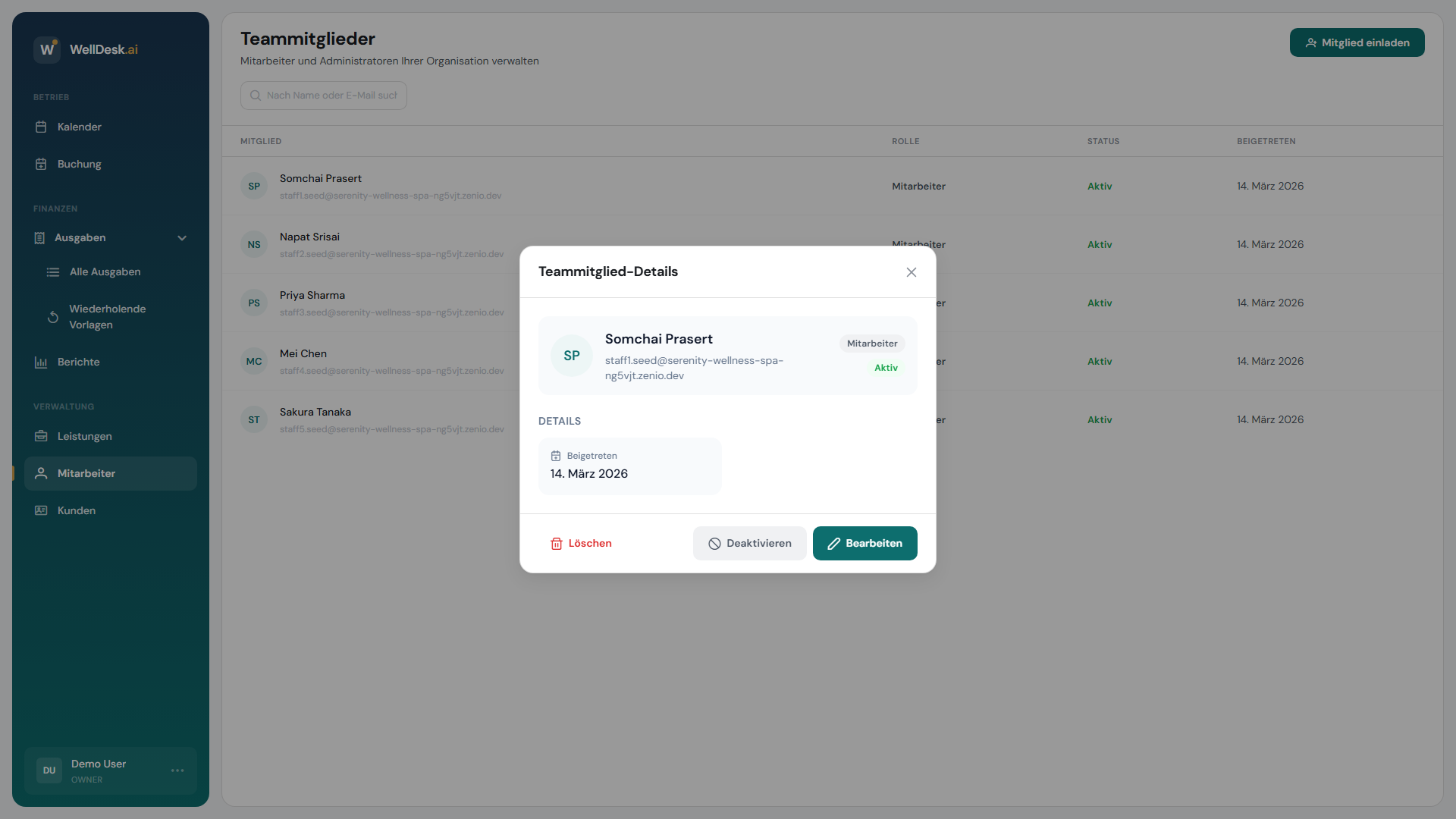
Mitarbeiterprofil anzeigen und bearbeiten
- Gehen Sie in der Hauptnavigation zu Mitarbeiter.
- Klicken Sie auf den Namen oder die Zeile eines Mitarbeiters, um sein Profil zu öffnen.
- Bearbeiten Sie beliebige der folgenden Felder:
| Feld | Beschreibung |
|---|---|
| Name | Anzeigename auf Buchungen und der öffentlichen Buchungsseite |
| Foto | Profilbild (wird Kunden bei der Therapeutenauswahl angezeigt) |
| Anmelde-E-Mail (eine Änderung erfordert erneute Verifizierung) | |
| Rolle | Admin oder Mitarbeiter (Owner kann ändern; siehe Rollen und Berechtigungen) |
| Telefon | Interne Kontaktnummer (nicht für Kunden sichtbar) |
| Bio | Kurzes Profil auf der öffentlichen Buchungsseite |
| Dienstleistungen | Welche Dienstleistungen dieser Mitarbeiter anbieten kann |
| Provisionssatz | Prozentsatz oder Festbetrag in Provisionsberichten |
- Klicken Sie nach der Bearbeitung auf Änderungen speichern.
Arbeitszeiten festlegen
Jeder Mitarbeiter hat seinen eigenen Arbeitszeitplan, der bestimmt, wann Kunden ihn buchen können.
- Öffnen Sie das Profil des Mitarbeiters.
- Klicken Sie auf den Tab Arbeitszeiten.
- Aktivieren oder deaktivieren Sie jeden Arbeitstag.
- Legen Sie Start- und Endzeiten für jeden aktiven Tag fest.
- Fügen Sie Pausen mit dem Button + Pause hinzufügen hinzu.
- Klicken Sie auf Arbeitszeiten speichern.
Hinweis: Arbeitszeiten überschreiben Geschäftszeiten für diese Person. Wenn Ihr Shop samstags geöffnet ist, aber ein bestimmter Therapeut samstags nicht arbeitet, deaktivieren Sie Samstag für ihn, und Kunden sehen ihn nicht als Option.
Dienstleistungen zuweisen
Mitarbeiter müssen Dienstleistungen zugewiesen werden, bevor sie beim Erstellen von Buchungen ausgewählt werden können.
- Öffnen Sie das Profil des Mitarbeiters.
- Klicken Sie auf den Tab Dienstleistungen.
- Aktivieren Sie jede Dienstleistung, die er anbieten kann.
- Klicken Sie auf Änderungen speichern.
Dienstleistungen können auch von der Dienstleistungsseite aus zugewiesen werden — siehe Dienstleistung hinzufügen.
Mitarbeiter deaktivieren
Wenn ein Mitarbeiter längere Auszeit nimmt oder das Unternehmen verlässt, deaktivieren Sie seinen Account anstatt ihn zu löschen. Deaktivierte Mitarbeiter:
- Können sich nicht bei WellDesk anmelden
- Erscheinen nicht als Buchungsoptionen für neue Termine
- Haben ihre historischen Buchungen für Berichte aufbewahrt
Zum Deaktivieren:
- Öffnen Sie das Profil des Mitarbeiters.
- Klicken Sie auf das Aktionen-Menü (drei Punkte oben rechts).
- Wählen Sie Mitarbeiter deaktivieren.
- Bestätigen Sie die Aktion.
Zum Reaktivieren folgen Sie denselben Schritten und wählen Sie Mitarbeiter reaktivieren.
Mitarbeiter entfernen
Das dauerhafte Entfernen eines Mitarbeiters sollte nur bei Erstellung eines fehlerhaften Accounts erfolgen, da es sich auf historische Buchungsdaten auswirkt.
- Öffnen Sie das Profil des Mitarbeiters.
- Klicken Sie auf Aktionen → Mitarbeiter entfernen.
- Geben Sie den Namen des Mitarbeiters zur Bestätigung ein.
- Klicken Sie auf Entfernen.
Warnung: Diese Aktion kann nicht rückgängig gemacht werden. Alle bisher mit diesem Mitarbeiter verbundenen Buchungen werden aufbewahrt, zeigen aber statt seines Namens „Mitarbeiter entfernt”.
Tipps und Best Practices
- Jedes Profil mit Foto und Bio vervollständigen — Kunden sehen diese Informationen bei der Online-Therapeutenauswahl.
- Deaktivieren, nicht löschen — das Aufbewahren der Mitarbeiterhistorie hält Ihre Berichte genau.
- Dienstleistungszuweisungen sofort aktualisieren — wenn ein Therapeut eine neue Schulung abschließt, fügen Sie die Dienstleistung sofort zu seinem Profil hinzu, damit er dafür gebucht werden kann.