Die Branding-Einstellungen ermöglichen es Ihnen, Ihre Unternehmensidentität auf die öffentliche Buchungsseite anzuwenden — Ihre Farben zu verwenden, passende Schriften zu wählen und ein konsistentes Erlebnis zu schaffen, das das Kundenvertrauen ab dem ersten Klick aufbaut.
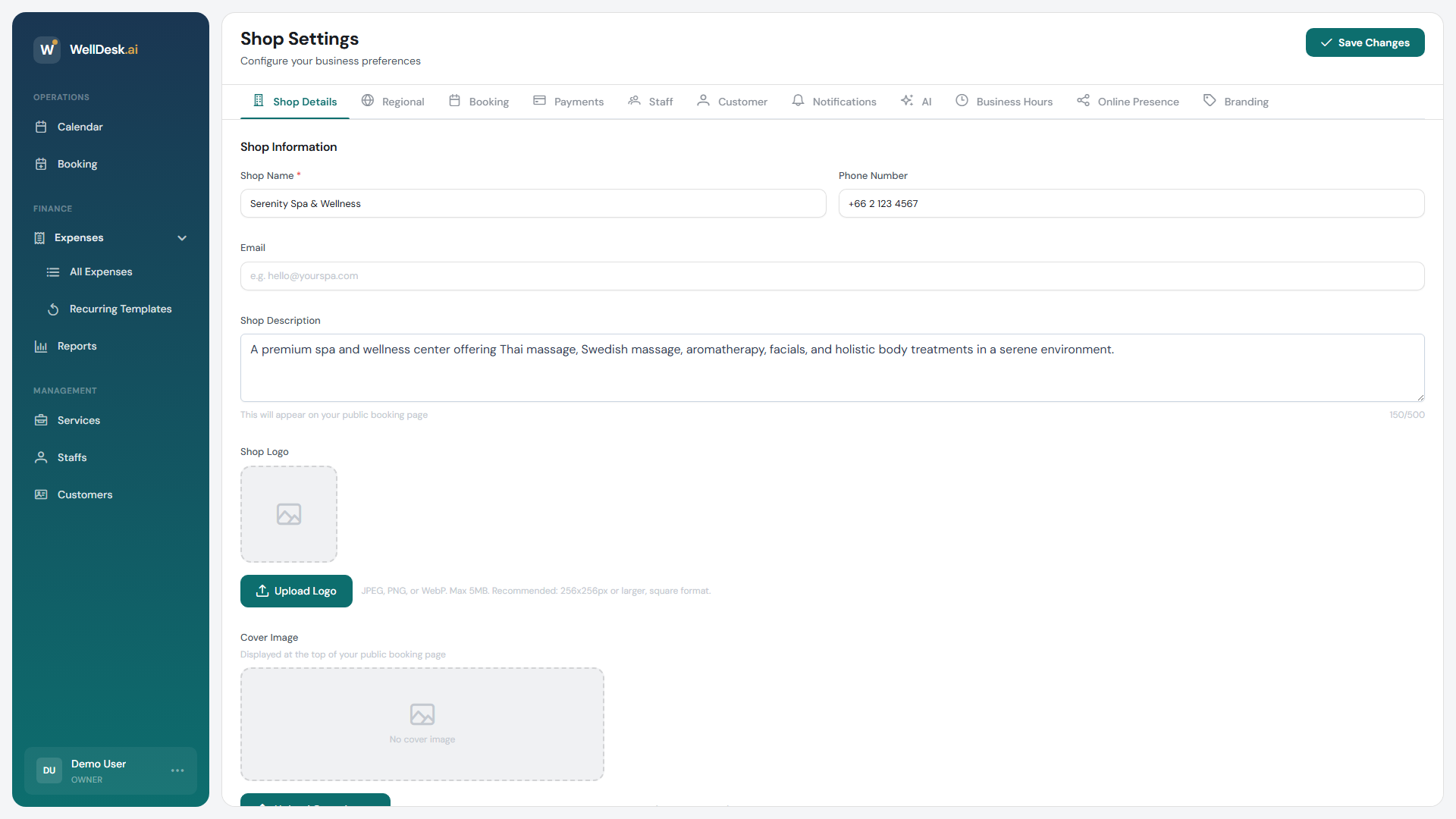
Branding-Einstellungen aufrufen
- Gehen Sie zu Einstellungen in der Hauptnavigation.
- Klicken Sie auf den Tab Branding.
Markenfarben
Legen Sie die primären und Akzentfarben fest, die auf Ihrer öffentlichen Buchungsseite verwendet werden — Schaltflächen, Links, Hervorhebungen und interaktive Elemente spiegeln Ihre Farbpalette wider.
| Farbrolle | Wo sie erscheint |
|---|---|
| Primärfarbe | Haupt-Call-to-Action-Schaltflächen (Jetzt buchen, Bestätigen), aktive Zustände, ausgewählte Zeitslots. |
| Akzentfarbe | Sekundäre Schaltflächen, Hover-Zustände, dekorative Hervorhebungen. |
| Hintergrundfarbe | Seitenhintergrund. Standardmäßig weiß; anpassen für ein wärmeres oder dunkleres Design. |
| Textfarbe | Fließtext auf der Buchungsseite. |
Geben Sie Farben als Hex-Codes ein (z. B. #2D6A4F) oder verwenden Sie den Farbwähler. Änderungen werden in Echtzeit im Vorschau-Panel auf der rechten Seite angezeigt.
Tipp: Streben Sie ein Kontrastverhältnis von mindestens 4,5:1 zwischen Ihrer Textfarbe und dem Hintergrund für gute Lesbarkeit an. WellDesk zeigt eine Kontrastwarnung an, wenn Ihre Kombination unter barrierefreie Werte fällt.
Schriften
Wählen Sie die Typografie für Ihre öffentliche Buchungsseite:
| Einstellung | Optionen |
|---|---|
| Überschriftenschrift | Eine Auswahl von Google Fonts für Überschriften — Playfair Display, Raleway, Poppins und mehr. |
| Fließtextschrift | Klare, lesbare Schriften für Fließtext — Inter, Lato, Open Sans und mehr. |
| Schriftgröße | Basisgröße für Fließtext (Standard 16px). Überschriften skalieren proportional. |
Wählen Sie Schriften, die zur Persönlichkeit Ihrer Marke passen. Ein Luxusspa könnte eine Serifenüberschrift (Playfair Display) mit einer klaren Fließtextschrift (Inter) kombinieren. Ein modernes Fitnessstudio könnte Poppins für beides verwenden.
Logo und Favicon
Laden Sie Ihr Unternehmenslogo und Browser-Favicon direkt über den Branding-Tab hoch oder aktualisieren Sie sie. Diese erscheinen auch im Tab Shop-Informationen — Änderungen an einem der beiden Orte werden in beiden widergespiegelt.
| Asset | Empfohlenes Format | Mindestgröße |
|---|---|---|
| Logo | PNG (transparenter Hintergrund) oder SVG | 200 × 200 px |
| Favicon | PNG oder ICO | 32 × 32 px |
Benutzerdefiniertes CSS
Für erweiterte Anpassungen über die integrierten Steuerelemente hinaus ermöglicht das Feld Benutzerdefiniertes CSS das Anwenden eigener Stylesheet-Regeln auf die Buchungsseite.
/* Beispiel: alle Schaltflächen abrunden */
.booking-btn {
  border-radius: 2rem;
}
Benutzerdefiniertes CSS wird nach den WellDesk-Standardstilen angewendet, sodass Ihre Regeln Vorrang haben. Verwenden Sie Browser-Entwicklerwerkzeuge, um Element-Klassennamen zu überprüfen, bevor Sie Regeln schreiben.
Warnung: Benutzerdefiniertes CSS ist leistungsstark, aber nicht offiziell unterstützt — Änderungen an der WellDesk-Buchungsseiten-Struktur können benutzerdefinierte Regeln nach Updates beschädigen. Testen Sie nach jedem WellDesk-Plattform-Update gründlich.
Änderungen in der Vorschau ansehen
Das Vorschau-Panel aktualisiert sich während Sie Änderungen vornehmen. Um die vollständige Buchungsseite im Kontext zu sehen:
- Klicken Sie auf Vorschau in neuem Tab öffnen.
- Navigieren Sie durch den Buchungsablauf wie ein Kunde.
- Kehren Sie zu den Branding-Einstellungen zurück und verfeinern Sie bei Bedarf.
- Klicken Sie auf Änderungen speichern, wenn Sie zufrieden sind.
Tipps und Best Practices
- Bestehende Markenfarben verwenden — extrahieren Sie Hex-Codes aus Ihrem Logo oder bestehenden Marketingmaterialien mit einem Farbwähler-Tool für Konsistenz.
- Auf Mobilgeräten testen — die meisten Kunden buchen auf ihrem Smartphone. Öffnen Sie die Vorschau auf einem Mobilgerät oder verwenden Sie Browser-Entwicklerwerkzeuge zur Überprüfung des mobilen Layouts.
- Schriften auf zwei begrenzen — das Mischen von mehr als zwei Schriftarten (eine für Überschriften, eine für Fließtext) erzeugt visuelles Rauschen. Bleiben Sie bei einem Paar für ein poliertes Ergebnis.
- Favicon hochladen — ein markiertes Favicon lässt Ihre Buchungsseite professioneller wirken und hilft Kunden, Ihren Tab zu identifizieren, wenn mehrere geöffnet sind.