Provisionsberichte zeigen Ihnen genau, wie viel jeder Mitarbeiter basierend auf seinen abgeschlossenen Buchungen verdient hat. Nutzen Sie sie zur Lohnberechnung, um Top-Performer zu belohnen oder einzelnen Mitarbeitern eine Aufschlüsselung ihrer eigenen Einnahmen zu geben.
Voraussetzungen
- Für jeden Mitarbeiter konfigurierte Provisionssätze (siehe Team verwalten)
- Buchungen, die für den Berichtszeitraum als Abgeschlossen markiert sind
Provisionsbericht erstellen
- Gehen Sie in der Hauptnavigation zu Finanzen → Berichte.
- Wählen Sie den Tab Provision.
- Legen Sie den Datumsbereich für den Berichtszeitraum fest (z. B. 1. März – 31. März).
- Filtern Sie optional nach Mitarbeiter, um die Ergebnisse einer Person anzuzeigen.
- Klicken Sie auf Bericht erstellen.
Den Bericht verstehen
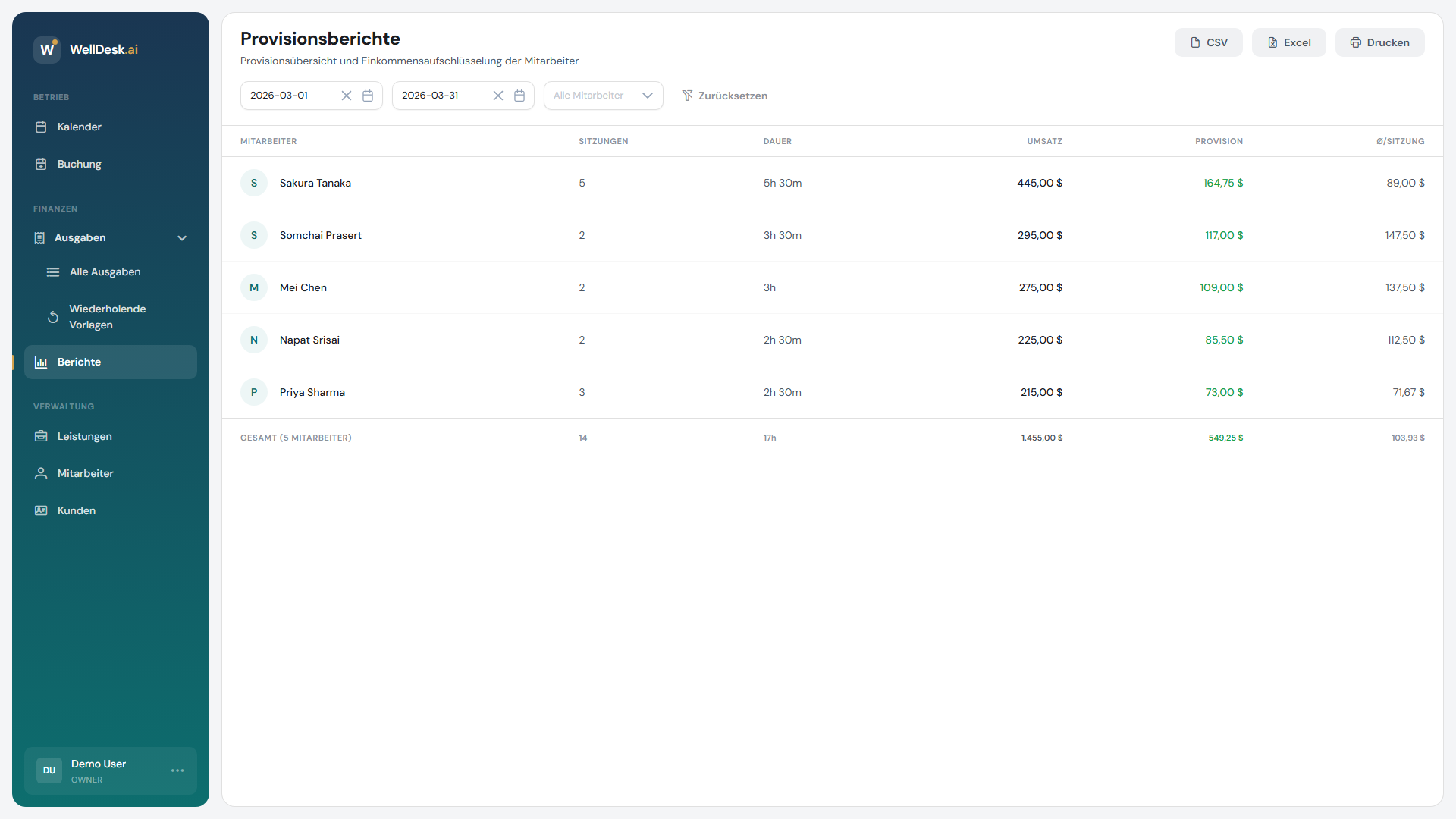
Der Provisionsbericht zeigt:
| Spalte | Beschreibung |
|---|---|
| Mitarbeiter | Name des Therapeuten oder Praktikers |
| Abgeschlossene Buchungen | Gesamte abgeschlossene Termine im Zeitraum |
| Gesamtumsatz | Summe aller abgeschlossenen Buchungswerte für diesen Mitarbeiter |
| Provisionssatz | Konfigurierter Provisionsanteil oder Festbetrag |
| Verdiente Provision | Der berechnete Provisionsbetrag |
Am Ende zeigt eine Gesamtzeile die kombinierten Werte für alle Mitarbeiter im Bericht.
Beispiel zur Provisionsberechnung
Wenn ein Therapeut im Monat 20 Buchungen mit einem Gesamtwert von 1.800€ abschließt und sein Provisionssatz 40% beträgt:
- Verdiente Provision = 1.800€ × 40% = 720€
Wenn er eine Festprovision hat (z. B. 20€ pro Buchung):
- Verdiente Provision = 20 Buchungen × 20€ = 400€
Aufschlüsselung für einzelne Mitarbeiter anzeigen
Klicken Sie auf den Namen eines Mitarbeiters im Bericht, um eine detaillierte Liste jeder abgeschlossenen Buchung anzuzeigen, die zu seiner Provision beigetragen hat — einschließlich Service, Datum, Kunde und Buchungswert.
Mitarbeiterzugang: Mitarbeiter mit der Staff-Rolle können ihren eigenen Provisionsbericht unter Meine Berichte → Meine Provision einsehen. Sie sehen nur ihre eigenen Daten, nicht die anderer Mitarbeiter.
Bericht exportieren
- Klicken Sie nach der Berichterstellung auf Exportieren.
- Wählen Sie CSV (für Lohnabrechnungssoftware oder Excel) oder PDF (zum Drucken oder Teilen).
Der PDF-Export ist für die einfache Weitergabe an Mitarbeiter formatiert — er enthält den Zeitraum, ihren Namen und eine Buchungsaufschlüsselung.
Provisionssätze und -arten
Provisionssätze werden pro Mitarbeiter in seinem Profil konfiguriert. WellDesk unterstützt zwei Provisionsarten:
| Art | Beschreibung |
|---|---|
| Prozentsatz | Ein Prozentsatz des Buchungswerts (z. B. 35%) |
| Festbetrag | Ein fester Betrag pro abgeschlossenem Termin (z. B. 25€) |
Um den Provisionssatz eines Mitarbeiters zu aktualisieren, gehen Sie zu Mitarbeiter → [Mitarbeiter] → Bearbeiten → Provisionssatz.
Wichtig: Eine Änderung des Provisionssatzes wirkt sich nur auf zukünftige abgeschlossene Buchungen aus. Historische Berichte verwenden den zum Zeitpunkt gültigen Satz.
Tipps und Best Practices
- Provisionsberichte am Ende jedes Lohnzeitraums erstellen — wöchentlich oder monatlich, je nach Ihrer Zahlungsweise.
- Vor der Berichterstellung immer prüfen, ob Buchungen als Abgeschlossen markiert sind — ausstehende oder bestätigte Buchungen sind ausgeschlossen.
- Datumsbereichsfilter konsistent verwenden — wenn Sie wöchentlich zahlen, verwenden Sie immer Montag–Sonntag, um fehlende oder doppelt gezählte Buchungen zu vermeiden.
- Individuelle Exporte mit Mitarbeitern teilen — jedem Therapeuten seine eigene Aufschlüsselung zu geben fördert Transparenz und Vertrauen.
Häufig gestellte Fragen
Werden stornierte oder Nicht-Erschienen-Buchungen in Provisionen einbezogen? Nein. Nur abgeschlossene Buchungen werden in Provisionsberechnungen einbezogen.
Kann ich die verdiente Provision für eine bestimmte Buchung anpassen? Nicht direkt. Für Ausnahmen passen Sie den Buchungswert an oder kontaktieren Sie den WellDesk-Support für Anleitung bei manuellen Anpassungen.