Ihr öffentlicher Buchungslink ist die Webadresse, über die Kunden Ihre Dienstleistungen browsern, eine Zeit wählen und einen Termin buchen können — ganz ohne Sie anzurufen oder zu schreiben. Das Teilen dieses Links ist eines der wirkungsvollsten Dinge, die Sie tun können, um Ihr Unternehmen zu vergrößern.
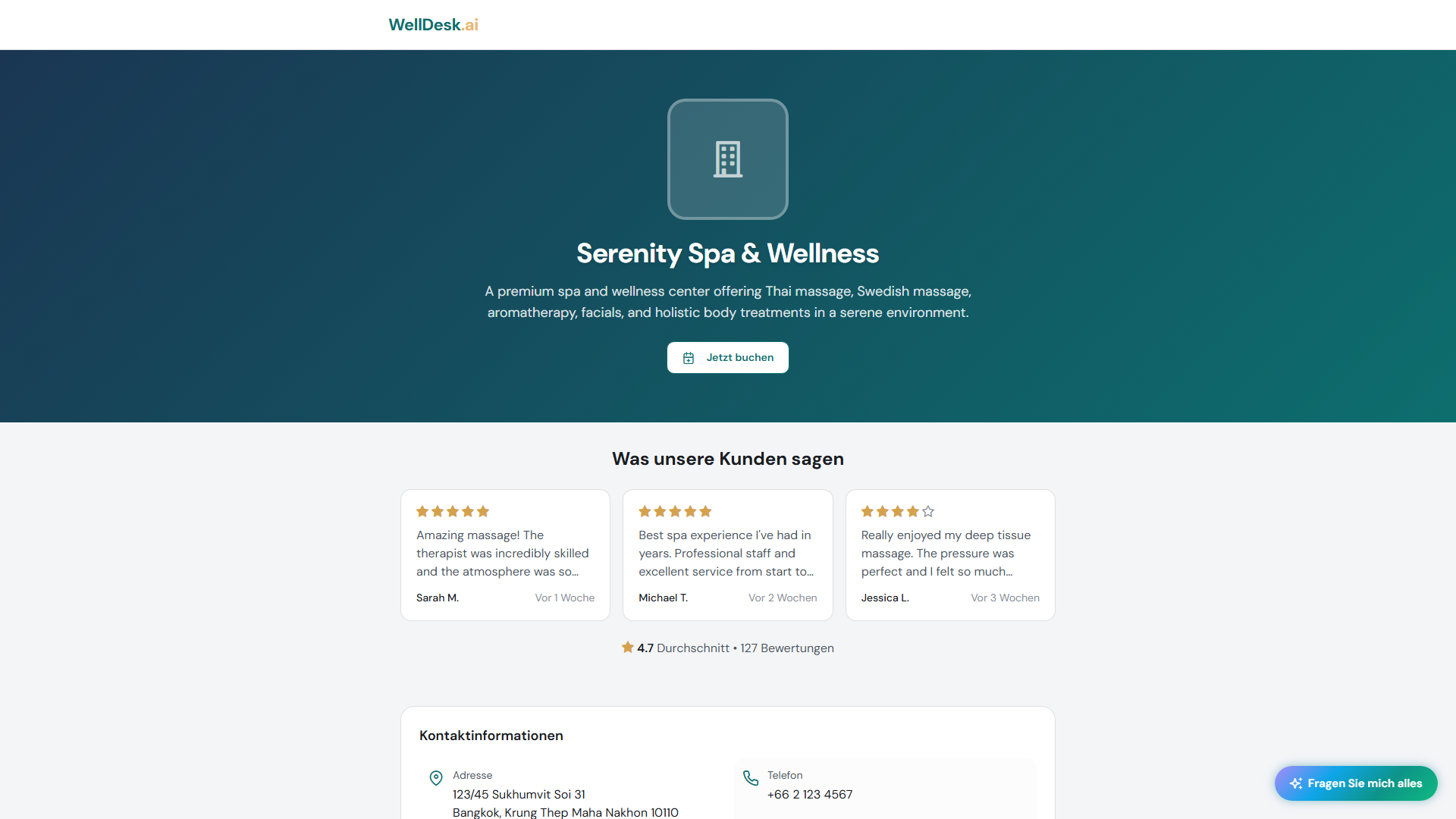
Buchungslink finden
- Gehen Sie in der Hauptnavigation zu Online-Buchung.
- Ihr Buchungslink wird oben auf der Seite angezeigt.
Ihre URL folgt diesem Format:
https://welldesk.ai/book/ihr-unternehmensnameKlicken Sie auf Link kopieren, um ihn in die Zwischenablage zu kopieren.
Was Kunden auf Ihrer Buchungsseite sehen
Wenn ein Kunde Ihren Buchungslink besucht, durchläuft er einen einfachen dreistufigen Ablauf:
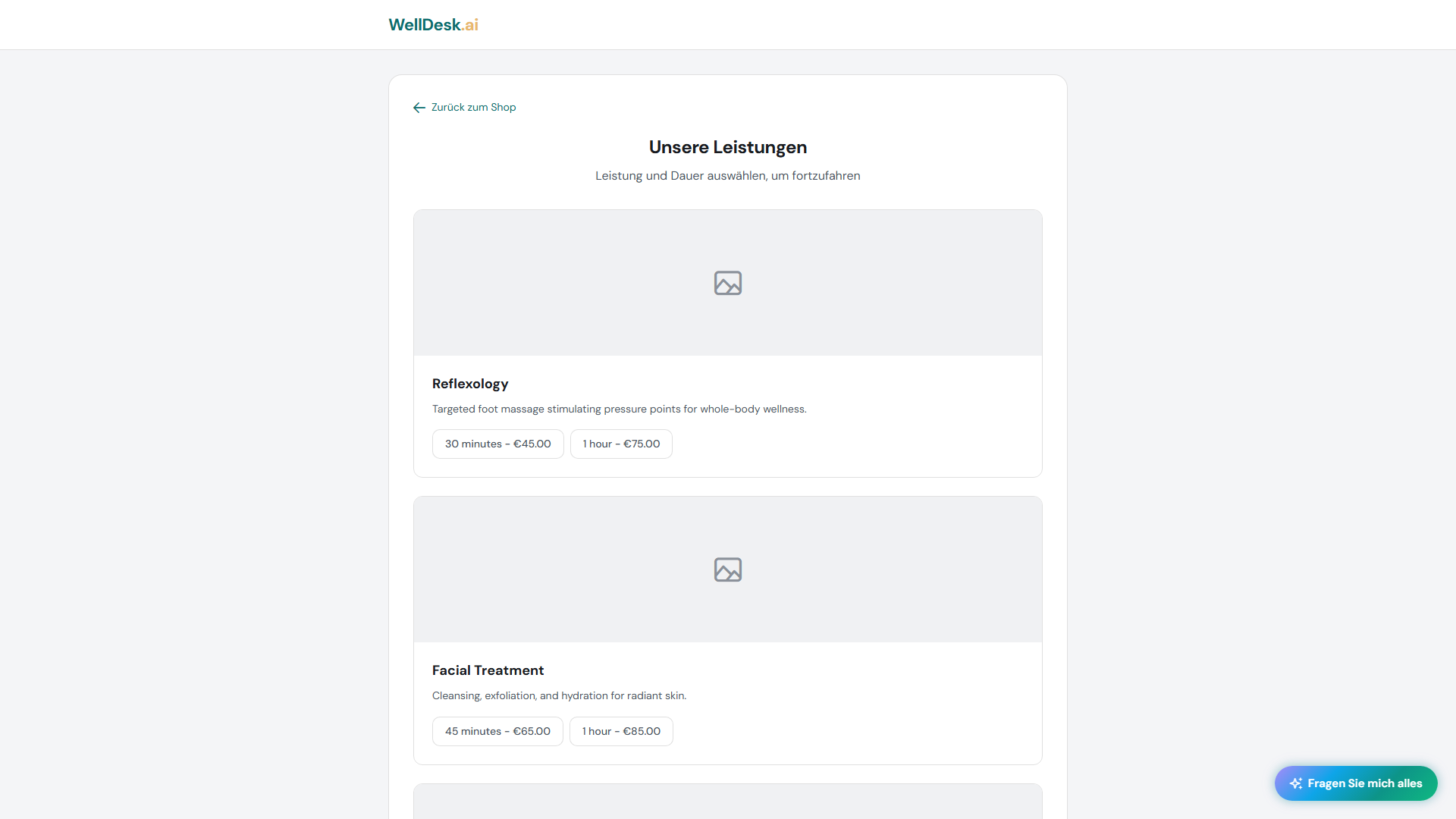
Schritt 1: Dienstleistungen browsern
Kunden sehen Ihr Dienstleistungsmenü mit Namen, Beschreibungen, Fotos, Dauern und Preisen. Sie wählen die Dienstleistung aus, die sie buchen möchten.
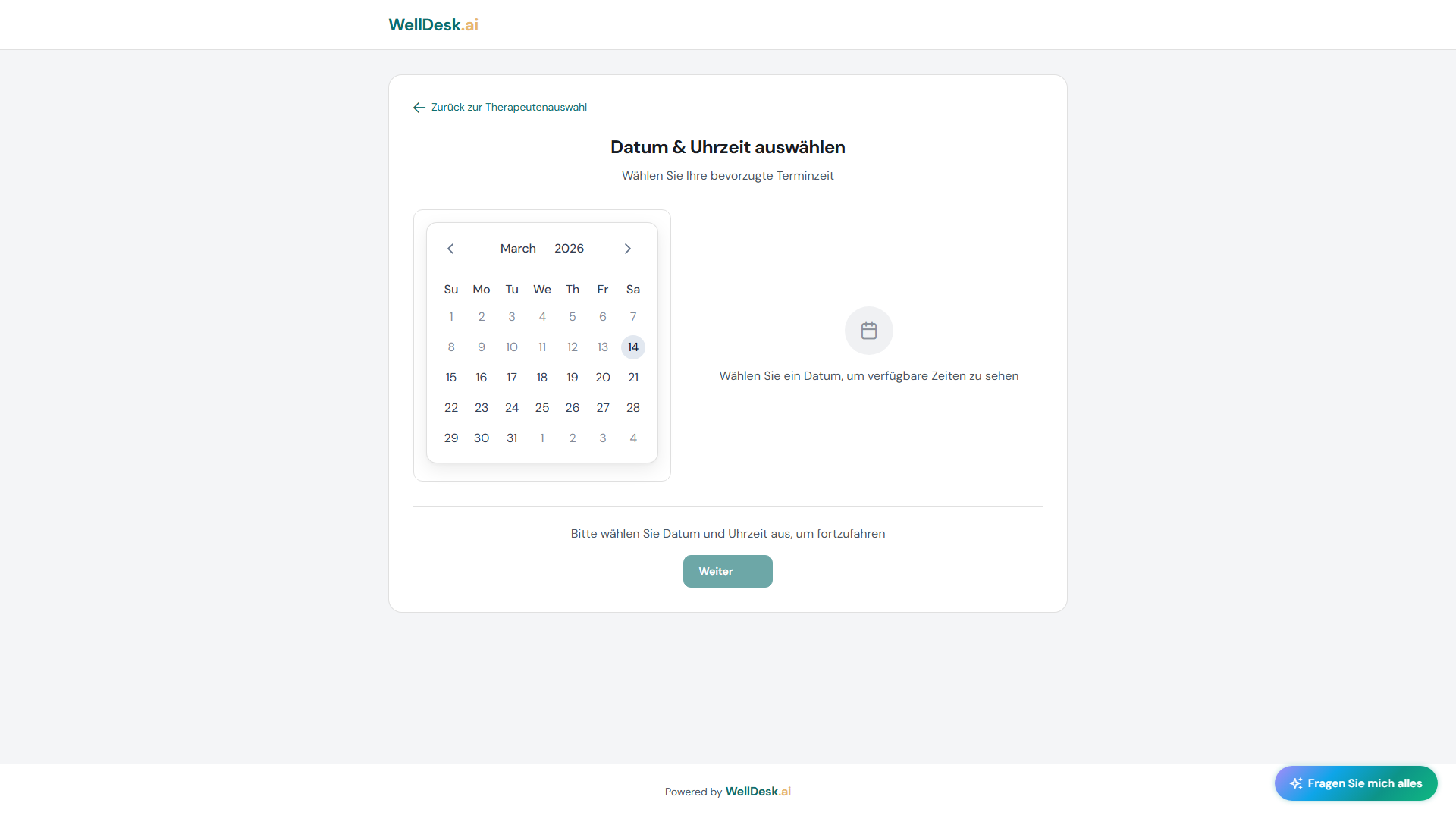
Schritt 2: Datum und Uhrzeit wählen
Verfügbare Zeitslots werden basierend auf Ihren Geschäftszeiten und Mitarbeiterverfügbarkeit angezeigt. Kunden wählen ihr bevorzugtes Datum und ihre bevorzugte Uhrzeit.
Schritt 3: Buchung bestätigen
Kunden geben ihre Kontaktdaten ein (oder melden sich an, wenn sie schon mal gebucht haben), bestätigen ihren Termin und erhalten eine Bestätigungs-E-Mail.
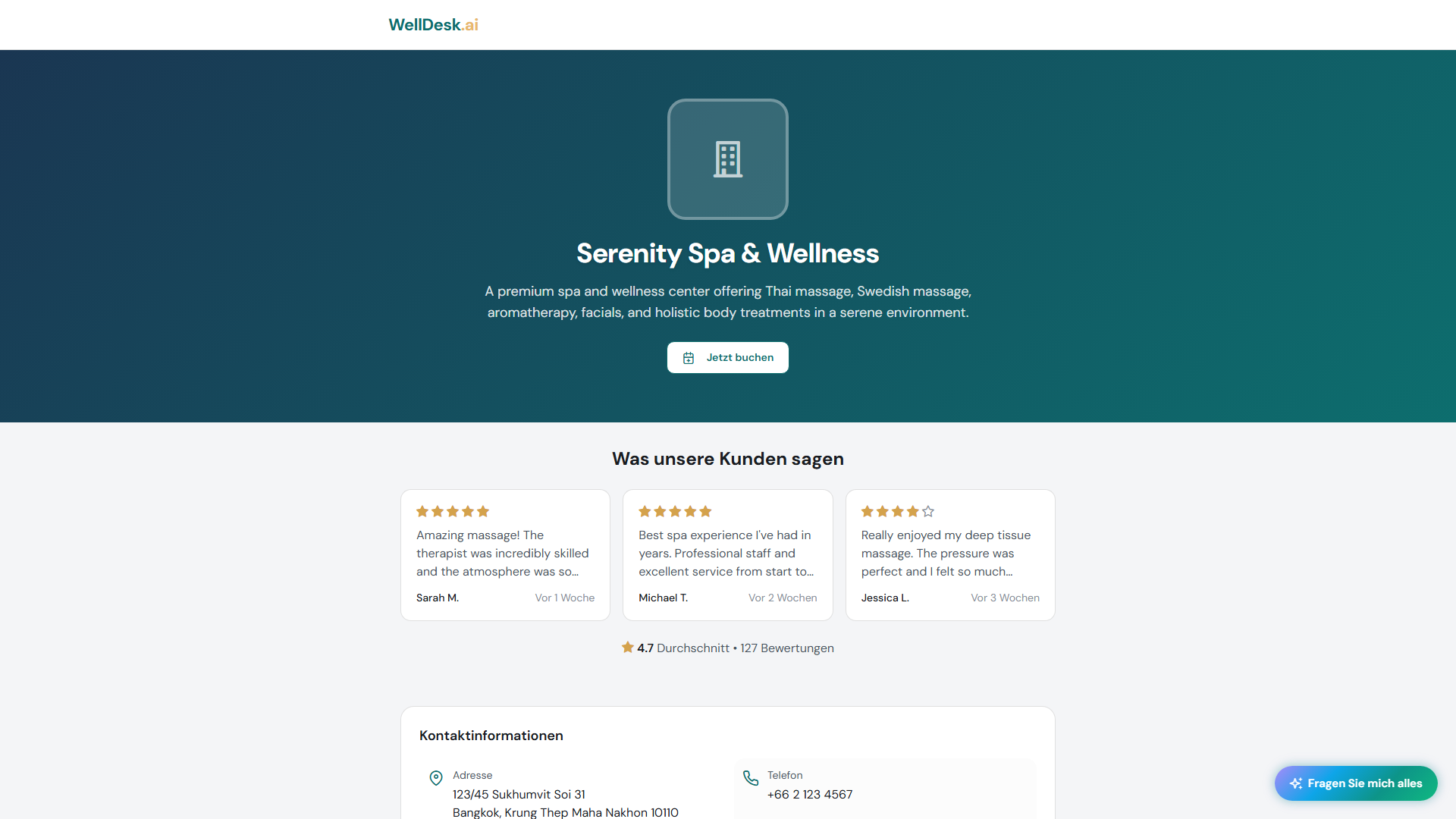
Buchungslink teilen
Website
Fügen Sie den Buchungslink auf Ihrer Website als auffälligen Button mit der Aufschrift Jetzt buchen oder Termin vereinbaren hinzu. Platzieren Sie ihn in Ihrer Navigationsleiste und auf Ihrer Startseite für maximale Sichtbarkeit.
Soziale Medien
- Instagram-Bio — fügen Sie Ihren Buchungslink im URL-Feld Ihres Profils hinzu. Verwenden Sie ein Bio-Link-Tool (z. B. Linktree), wenn Sie mehrere Links möchten.
- Facebook-Seite — fügen Sie den Link zu Ihrem Info-Bereich hinzu und pinnen Sie einen Beitrag mit dem Link.
- WhatsApp — fügen Sie Ihren Buchungslink in Ihr WhatsApp Business-Profil ein und senden Sie ihn direkt an Kunden, die anfragen.
Google-Unternehmensprofil
Fügen Sie Ihren Buchungslink zu Ihrem Google-Unternehmensprofil unter Website oder im Feld Termine hinzu. Kunden können dann direkt von Ihrem Google-Listing buchen.
QR-Code
Klicken Sie im Bereich Online-Buchung auf QR-Code generieren, um ein QR-Code-Bild herunterzuladen, das auf Ihre Buchungsseite verlinkt. Drucken Sie ihn auf Visitenkarten, Menüs oder im Salon auf Schildern.
Online-Buchung aktivieren und deaktivieren
Um Online-Buchungen vorübergehend zu pausieren (z. B. während einer Urlaubszeit):
- Gehen Sie zu Online-Buchung → Einstellungen.
- Schalten Sie Online-Buchung auf aus.
Kunden, die Ihre Buchungsseite besuchen, sehen eine Nachricht, dass Online-Buchung derzeit nicht verfügbar ist, und eine Aufforderung, Sie direkt zu kontaktieren.
Tipps und Best Practices
- Buchungslink überall platzieren — je einfacher Sie das Buchen machen, desto mehr Buchungen erhalten Sie. Behandeln Sie Ihren Buchungslink wie Ihre Telefonnummer.
- Ablauf selbst testen — besuchen Sie Ihre eigene Buchungsseite auf einem Mobilgerät, um zu erleben, was Kunden sehen. Identifizieren Sie Verwirrungspunkte und beheben Sie sie in Ihren Shop-Einstellungen.
- Dienstleistungen aktuell halten — entfernen Sie Dienstleistungen, die Sie nicht mehr anbieten, und stellen Sie sicher, dass Preise und Dauern korrekt sind.