Geschäftszeiten definieren, wann Ihr Shop geöffnet ist und wann Kunden online buchen können. Die Zeitzoneneinstellung stellt sicher, dass WellDesk die korrekten Zeiten für Sie und Ihre Kunden anzeigt und kommuniziert. Beide Einstellungen sind grundlegend — konfigurieren Sie sie, bevor Sie die erste Buchung annehmen.
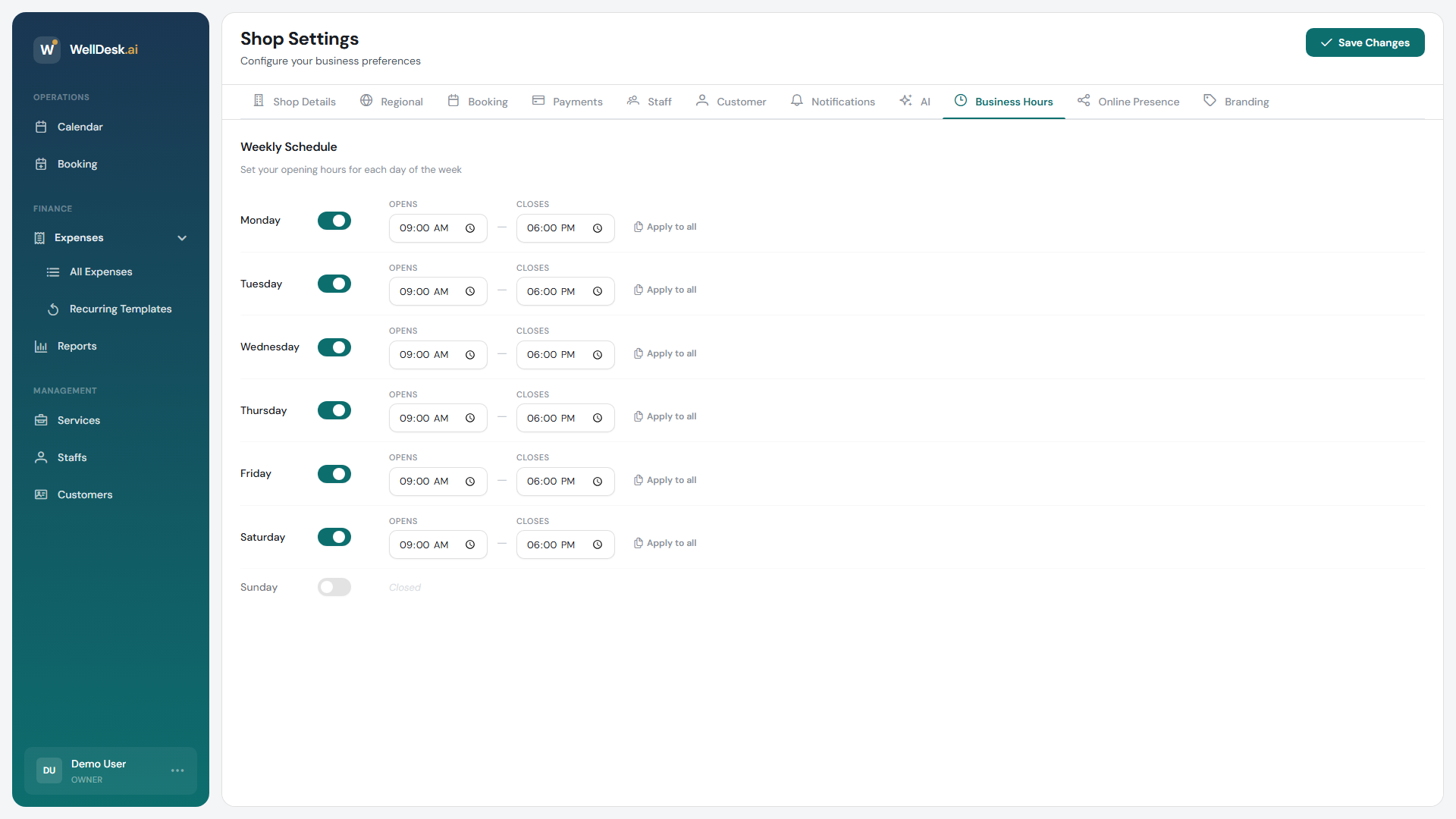
Auf Geschäftszeiten-Einstellungen zugreifen
- Gehen Sie in der Hauptnavigation zu Einstellungen.
- Klicken Sie auf den Tab Geschäftszeiten & Zeitzone.
Zeitzone festlegen
- Klicken Sie im Bereich Zeitzone auf das Dropdown-Menü.
- Suchen oder scrollen Sie zu Ihrer Zeitzone (z. B. „Europe/Berlin”, „Europe/Vienna”).
- Klicken Sie auf Zeitzone speichern.
Kritisch: Stellen Sie Ihre Zeitzone korrekt ein, bevor Sie Buchungen annehmen. Eine Änderung nach vorhandenen Buchungen kann angezeigte Zeiten verschieben und Verwirrung verursachen. Falls Sie die Zeitzone nach dem Start ändern müssen, tun Sie dies in einer ruhigen Zeit und kommunizieren Sie die Änderung an Ihr Team.
Geschäftszeiten konfigurieren
Geschäftszeiten definieren das Standardfenster, in dem Mitarbeiter für Buchungen verfügbar sind.
- Aktivieren Sie im Bereich Öffnungszeiten jeden Tag, an dem Ihr Unternehmen geöffnet ist.
- Legen Sie für jeden aktiven Tag die Öffnungszeit und Schließzeit fest.
Beispiel: Ein Spa, das Di–So geöffnet ist:
| Tag | Status | Öffnet | Schließt |
|---|---|---|---|
| Montag | Geschlossen | — | — |
| Dienstag | Geöffnet | 09:00 | 20:00 |
| Mittwoch | Geöffnet | 09:00 | 20:00 |
| Donnerstag | Geöffnet | 09:00 | 21:00 |
| Freitag | Geöffnet | 09:00 | 21:00 |
| Samstag | Geöffnet | 08:00 | 18:00 |
| Sonntag | Geöffnet | 10:00 | 16:00 |
- Klicken Sie auf Zeiten speichern.
Pausen hinzufügen
Wenn Ihr Shop tagsüber schließt (z. B. Mittagspause), fügen Sie eine Pausenzeit hinzu, damit Kunden während dieser Zeit nicht buchen können.
- Klicken Sie unter einem beliebigen Tag auf + Pause hinzufügen.
- Legen Sie die Startzeit und Endzeit der Pause fest.
- Klicken Sie auf Speichern.
Pro Tag können mehrere Pausen hinzugefügt werden — nützlich für Mittagspause, Schichtwechsel oder Reinigungszeiten.
Mitarbeiterzeiten vs. Geschäftszeiten
Geschäftszeiten legen die äußeren Grenzen der Verfügbarkeit fest. Einzelne Mitarbeiter können engere Arbeitszeiten haben, die unter Mitarbeiter → [Mitarbeitername] → Arbeitszeiten konfiguriert werden.
Beispiel: Ihr Unternehmen ist von 08:00–20:00 geöffnet, aber ein bestimmter Therapeut arbeitet nur von 10:00–16:00. Kunden, die diesen Therapeuten auswählen, sehen nur Slots zwischen 10:00 und 16:00.
Tipp: Wenn ein Mitarbeiter für einen bestimmten Tag nicht verfügbar ist (Krankheit, Urlaub), verwenden Sie einen Kalendertermin, um seine Zeit zu blockieren, anstatt seine regulären Arbeitszeiten zu ändern.
Feiertage und Schließzeiten
WellDesk wendet Feiertage nicht automatisch an. Um an einem Feiertag zu schließen:
- Gehen Sie zu Kalender.
- Erstellen Sie für das Feiertagsdatum einen Ganztägigen Termin.
- Weisen Sie ihn allen Mitarbeitern zu.
- Setzen Sie den Termintyp auf Geschlossen / Nicht verfügbar.
Alternativ können Sie die Geschäftszeiten für diesen Tag vorübergehend unter Geschäftszeiten & Zeitzone anpassen.
Tipps und Best Practices
- Zeiten konservativ festlegen — es ist besser, Zeiten bei Bedarf zu verlängern als Slots anzubieten, die Sie nicht füllen können.
- Sommerzeit doppelt prüfen — WellDesk handhabt Sommerzeit automatisch, wenn Sie eine Zeitzone ausgewählt haben, die sie beachtet. Überprüfen Sie im Frühling und Herbst, ob Zeiten weiterhin korrekt angezeigt werden.
- Stundenänderungen an Kunden kommunizieren — wenn Sie Ihre regulären Zeiten ändern, aktualisieren Sie sie in WellDesk und veröffentlichen Sie eine Ankündigung auf Ihrer Buchungsseite oder in sozialen Medien.