Der Ausgabenbereich in WellDesk hilft Ihnen, die Betriebsausgaben neben Ihren Einnahmen zu verfolgen. Regelmäßiges Erfassen von Ausgaben bedeutet weniger Überraschungen zur Steuerzeit und einen klareren Blick auf Ihre tatsächliche Rentabilität.
Arten von verfolgbaren Ausgaben
WellDesk-Ausgabenkategorien umfassen:
- Produkte und Verbrauchsmaterialien — Massageöle, Hautpflegeprodukte, Reinigungsmittel
- Geräte — Maschinen, Werkzeuge, Salonmöbel
- Betriebskosten — Strom, Wasser, Internet
- Miete — Raumkosten
- Personalkosten — Gehälter, ausgezahlte Provisionen
- Marketing — Social-Media-Anzeigen, Druckmaterialien, Fotografie
- Software — Abonnements und Tools
- Sonstiges — alles, was nicht in eine Standardkategorie passt
Ausgabe erstellen
- Gehen Sie in der Hauptnavigation zu Finanzen → Ausgaben.
- Klicken Sie oben rechts auf + Ausgabe hinzufügen.
- Der Dialog zur Ausgabenerstellung öffnet sich.
- Füllen Sie die Ausgabendetails aus:
| Feld | Erforderlich | Beschreibung |
|---|---|---|
| Beschreibung | Ja | Was wurde gekauft (z. B. „Rosenöl-Massageöl — 5L”) |
| Betrag | Ja | Die Kosten in Ihrer konfigurierten Währung |
| Datum | Ja | Wann die Ausgabe angefallen ist |
| Kategorie | Ja | Aus der Kategorienliste auswählen |
| Lieferant | Nein | Von wem Sie gekauft haben |
| Notizen | Nein | Zusätzlicher Kontext (Rechnungsnummer, Referenz) |
| Beleg | Nein | Foto oder PDF des Belegs hochladen |
- Klicken Sie auf Ausgabe speichern.
Ausgaben anzeigen und filtern
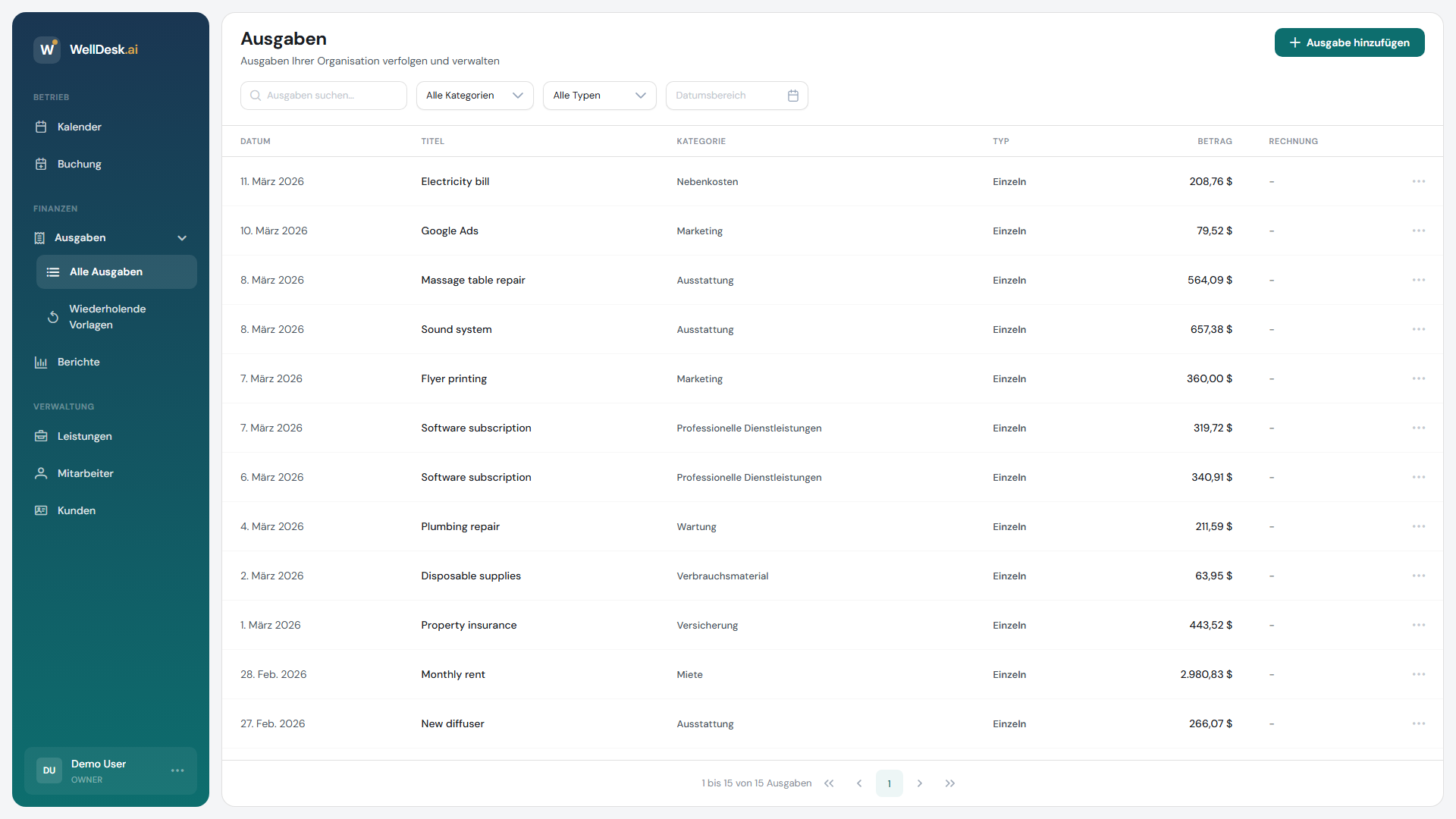
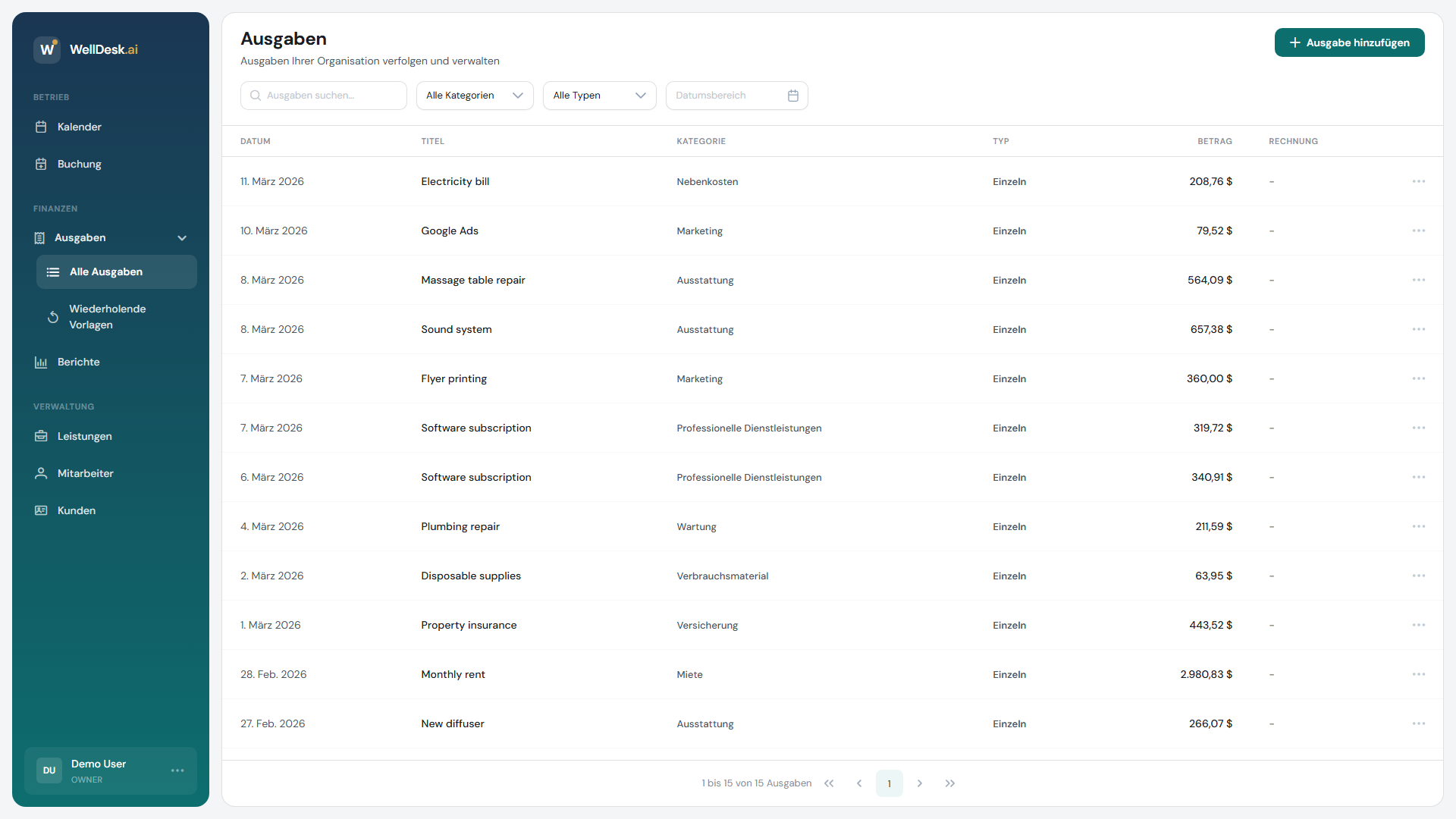
Die Ausgabentabelle zeigt alle Ihre erfassten Ausgaben. Verwenden Sie die Filter, um die Ansicht einzugrenzen:
- Datumsbereich — bestimmten Monat, Quartal oder benutzerdefinierten Zeitraum anzeigen
- Kategorie — Ausgaben nach Typ anzeigen
- Betragsbereich — nach Kosten filtern
Die Tabelle zeigt oben die Gesamtausgaben für den gefilterten Zeitraum.
Belege anhängen
Das Hochladen von Belegbildern zu Ausgaben wird empfohlen. Es hält Ihre Aufzeichnungen prüfungsbereit, ohne ein separates Ablagesystem zu benötigen.
So hängen Sie einen Beleg an:
- Öffnen Sie eine vorhandene Ausgabe durch Klick in der Tabelle.
- Klicken Sie im Bereich Beleg auf Beleg hochladen.
- Wählen Sie eine JPG-, PNG- oder PDF-Datei (max. 10 MB).
- Klicken Sie auf Speichern.
Ausgaben exportieren
Exportieren Sie Ihre Ausgabendaten für Buchhaltungszwecke:
- Wenden Sie alle benötigten Datums- oder Kategoriefilter an.
- Klicken Sie auf Exportieren → CSV oder Exportieren → PDF.
Der Export enthält alle sichtbaren Spalten. Übergeben Sie dies am Ende Ihres Geschäftsjahres Ihrem Steuerberater.
Tipps und Best Practices
- Ausgaben wöchentlich erfassen — lassen Sie sie nicht anhäufen. Eine kurze 5-Minuten-Sitzung jeden Freitag hält Ihre Aufzeichnungen aktuell.
- Immer Belege anhängen — digitale Belegaufbewahrung ist zuverlässiger als Papier, und zur Steuerzeit werden Sie es sich danken.
- In Beschreibungen spezifisch sein — „Hautpflegeprodukte” ist am Jahresende schwerer abzugleichen als „Environ AVST-Serum — 6 Einheiten”.
- Wiederkehrende Ausgaben verwenden für Kosten, die sich monatlich wiederholen — siehe Wiederkehrende Ausgaben.