Buchungen sind das Herzstück von WellDesk. Sie können eine Buchung manuell aus der Buchungsübersicht oder direkt aus dem Kalender heraus erstellen, indem Sie auf einen freien Zeitslot klicken. Dieser Artikel erklärt beide Methoden.
Voraussetzungen
- Mindestens eine konfigurierte Dienstleistung (siehe Dienstleistung hinzufügen)
- Mindestens ein Kundendatensatz, oder Sie können während des Buchungsvorgangs einen Kunden anlegen
Methode 1: Aus der Buchungsübersicht erstellen
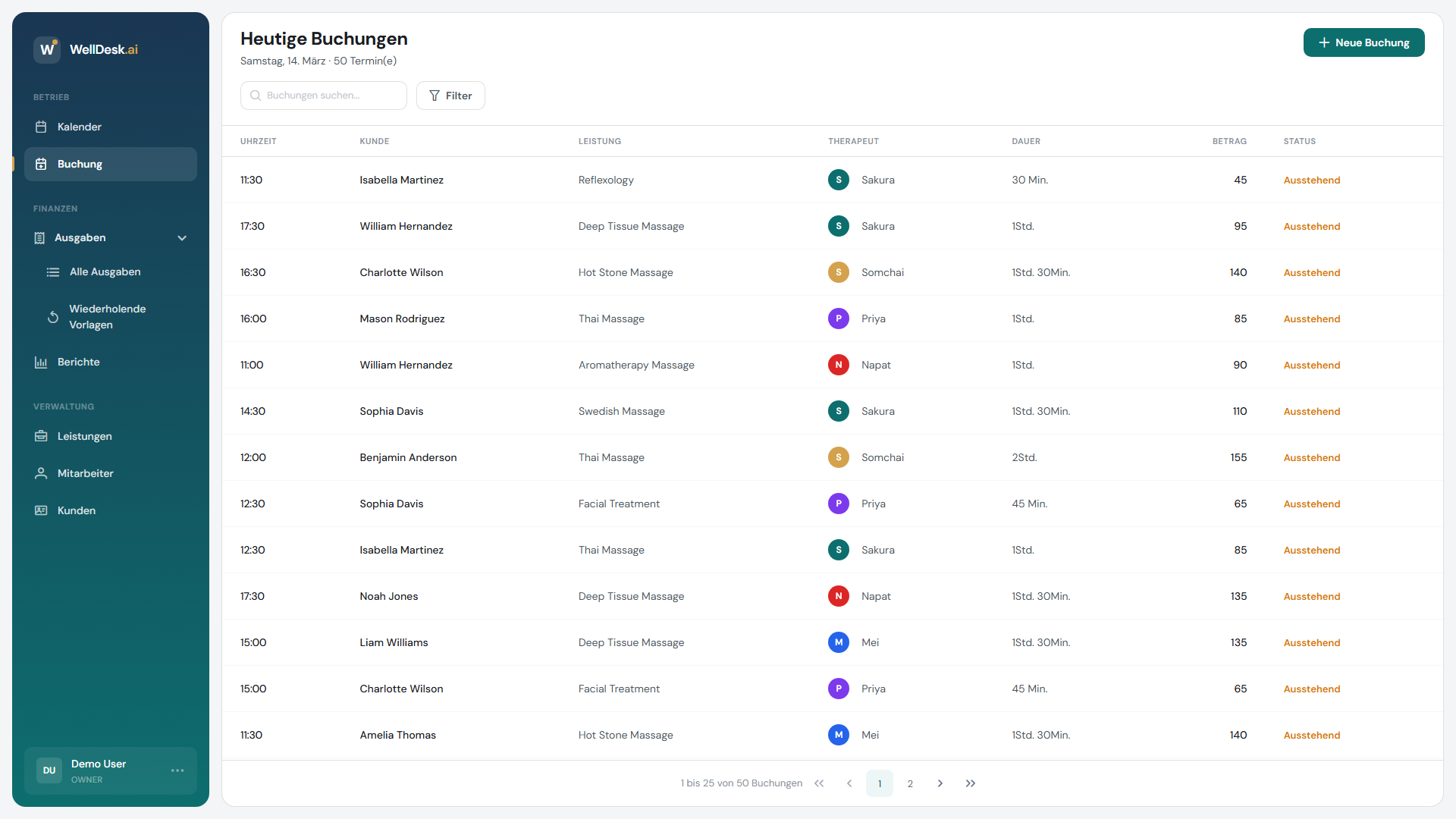
- Navigieren Sie in der Hauptnavigation zu Buchungen.
- Klicken Sie oben rechts auf den Button + Neue Buchung.
- Der Dialog zur Buchungserstellung öffnet sich.
- Füllen Sie die Buchungsdetails aus:
| Feld | Beschreibung |
|---|---|
| Kunde | Suchen Sie einen vorhandenen Kunden oder klicken Sie auf + Neuer Kunde |
| Dienstleistung | Wählen Sie aus Ihren konfigurierten Dienstleistungen |
| Mitarbeiter | Wählen Sie, welches Teammitglied den Service durchführen wird |
| Datum | Wählen Sie das Termindatum aus dem Kalender |
| Uhrzeit | Wählen Sie eine Startzeit (verfügbare Slots basieren auf Mitarbeiterzeiten) |
| Notizen | Interne Notizen, nur für Mitarbeiter sichtbar (nicht an den Kunden gesendet) |
- Klicken Sie auf Buchung bestätigen.
Methode 2: Aus dem Kalender erstellen
- Navigieren Sie zu Kalender.
- Klicken Sie auf einen freien Zeitslot im Kalenderraster.
- Der Dialog zur Buchungserstellung öffnet sich mit vorausgefülltem Datum und Uhrzeit.
- Füllen Sie die restlichen Felder aus und klicken Sie auf Buchung bestätigen.
Nach der Buchungserstellung
Nach der Bestätigung führt WellDesk automatisch folgendes aus:
- Fügt den Termin dem Kalender hinzu
- Sendet eine Bestätigungs-E-Mail an den Kunden (wenn eine E-Mail-Adresse vorhanden ist)
- Aktualisiert die Buchungsübersicht mit dem Status Ausstehend
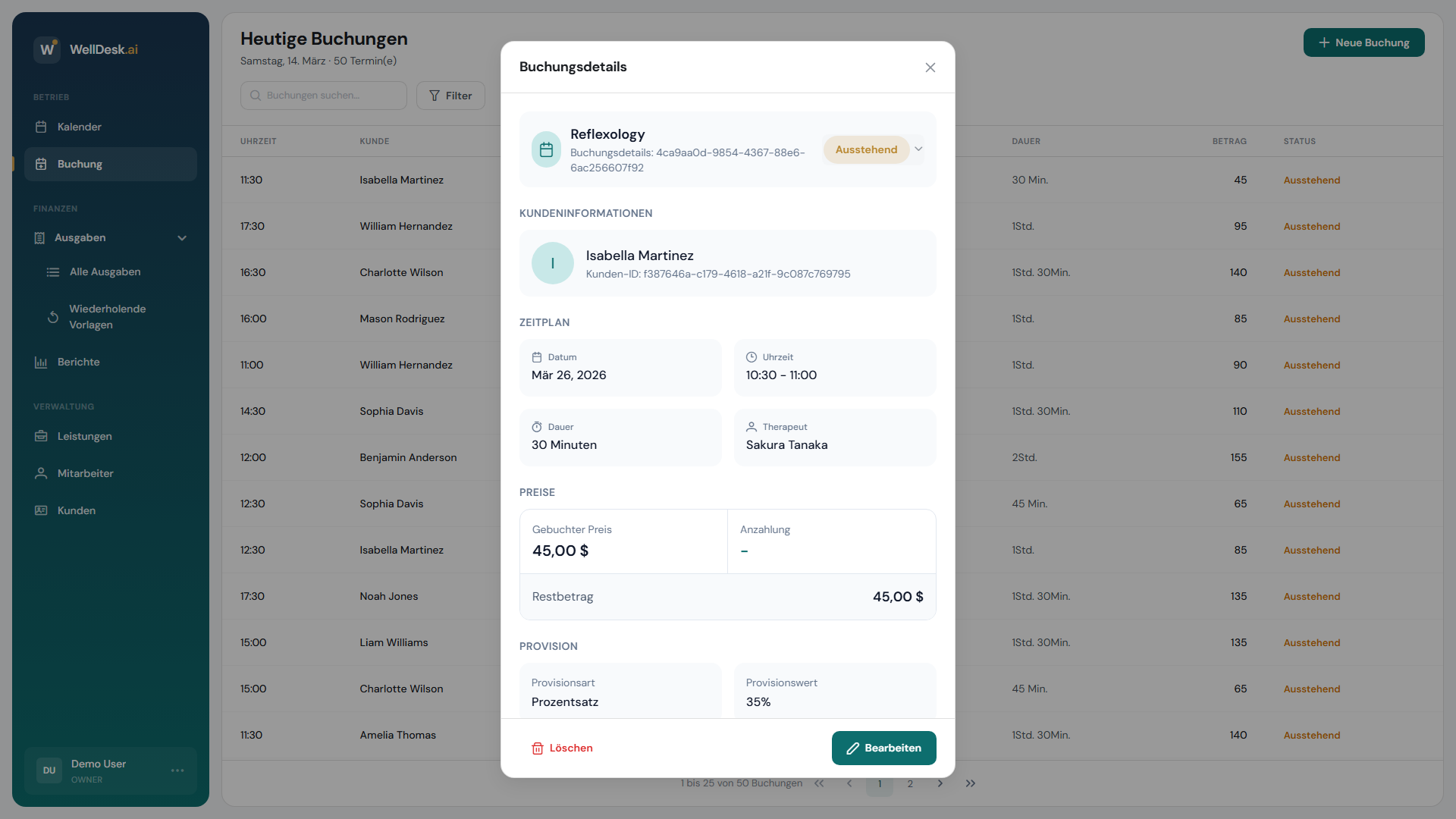
Sie können die vollständigen Buchungsdetails jederzeit einsehen, indem Sie in der Tabelle oder im Kalender auf die Buchung klicken.
Tipps und Best Practices
- Interne Notizen hinzufügen — halten Sie Kundenpräferenzen oder Allergien fest. Sie sind für alle Mitarbeiter sichtbar, werden aber nie an den Kunden gesendet.
- Zeitslot doppelt prüfen — WellDesk zeigt verfügbare Slots basierend auf den Arbeitszeiten der Mitarbeiter an, verhindert aber keine Doppelbuchungen bei manuell eingegebenen Zeiten.
- Kundendatensatz zuerst anlegen — für VIP- oder Stammkunden, damit deren Geschichte von Anfang an erfasst wird.
Häufig gestellte Fragen
Können Kunden online buchen ohne meine Beteiligung? Ja — teilen Sie Ihren öffentlichen Buchungslink aus Online-Buchung → Öffentlicher Link und Kunden können rund um die Uhr selbst buchen.
Was, wenn der Kunde keine E-Mail-Adresse hat? Sie können die Buchung trotzdem erstellen. Es wird keine Bestätigungs-E-Mail gesendet, also bestätigen Sie den Termin mündlich.
Kann ich eine Anzahlungsanforderung festlegen? Anzahlungseinstellungen werden pro Dienstleistung unter Dienstleistungen → [Dienstleistung] → Preise konfiguriert.