Jede Buchung in WellDesk hat einen Status, der anzeigt, wo sie sich im Terminlebenszyklus befindet. Das Verstehen und Aktualisieren von Statusangaben hilft Ihrem Team, organisiert zu bleiben, und stellt sicher, dass Ihre Berichte korrekt sind.
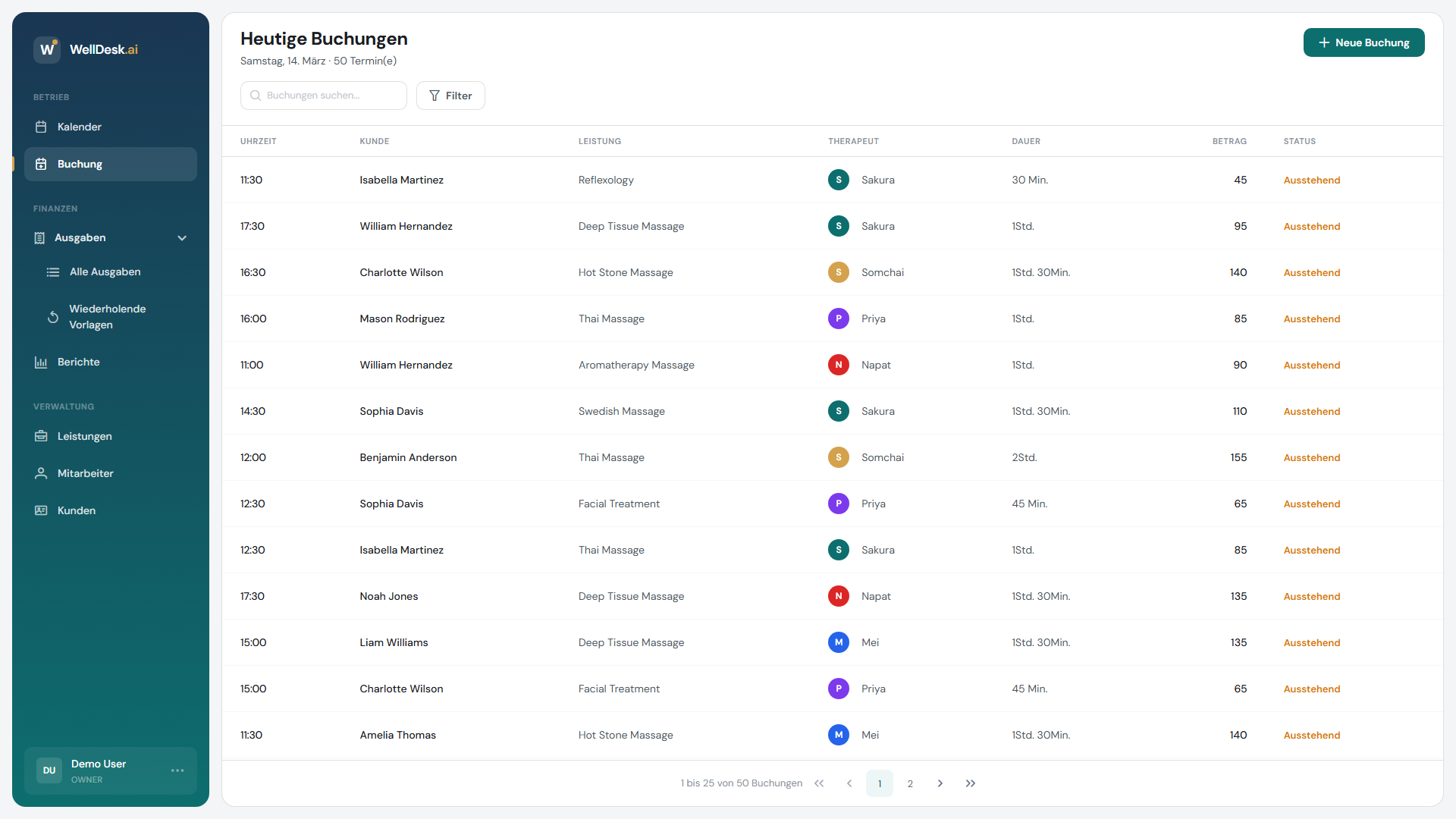
Buchungsstatus erklärt
| Status | Bedeutung |
|---|---|
| Ausstehend | Buchung erstellt, aber noch nicht bestätigt. Standard für neue Buchungen. |
| Bestätigt | Termin bestätigt — entweder manuell oder über Kunden-Selbstbuchung. |
| Abgeschlossen | Der Termin hat stattgefunden. Umsatz wird in Berichten nach Markierung als abgeschlossen gezählt. |
| Storniert | Die Buchung wurde vom Unternehmen oder dem Kunden storniert. |
| Nicht erschienen | Der Kunde ist nicht erschienen und hat nicht vorab storniert. |
Buchungsstatus aktualisieren
- Gehen Sie in der Hauptnavigation zu Buchungen.
- Finden Sie die zu aktualisierende Buchung. Nutzen Sie die Suchleiste oder filtern Sie nach Datum.
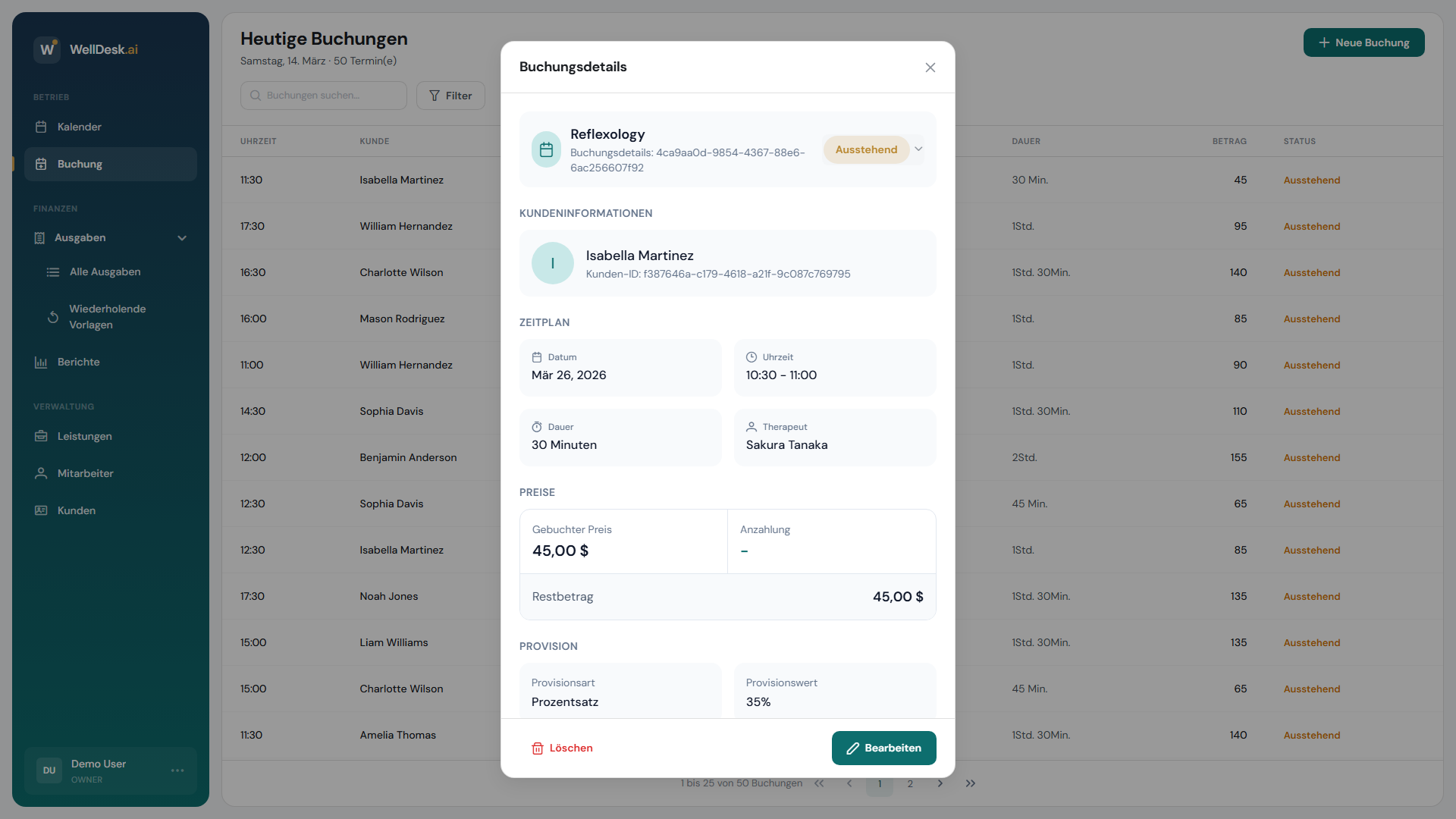
- Klicken Sie auf die Buchungszeile, um den Buchungsdetail-Dialog zu öffnen.
- Wählen Sie im Status-Dropdown den neuen Status.
- Klicken Sie auf Änderungen speichern.
Alternativ können Sie im Kalender mit der rechten Maustaste auf eine Buchung klicken, um ein Schnellmenü für die Statusaktualisierung aufzurufen, ohne den vollständigen Detaildialog zu öffnen.
Massenstatusänderungen
Um mehrere Buchungen gleichzeitig zu aktualisieren:
- Aktivieren Sie in der Buchungsübersicht das Kontrollkästchen neben jeder Buchung, die Sie aktualisieren möchten.
- Klicken Sie in der Massenaktion-Symbolleiste, die oben erscheint, auf Status aktualisieren.
- Wählen Sie den neuen Status und bestätigen Sie.
Massenaktualisierungen sind nützlich, um am Ende des Tages alle abgeschlossenen Termine zu markieren.
Status und Berichte
Buchungsstatus wirken sich direkt auf Ihre Finanzberichte aus:
- Abgeschlossene Buchungen werden in Umsatzberechnungen und Provisionsberichten berücksichtigt.
- Stornierte und Nicht erschienen-Buchungen sind vom Umsatz ausgeschlossen, werden aber separat in der Stornierungsübersicht gezählt.
- Ausstehende und Bestätigte Buchungen erscheinen als voraussichtlicher Umsatz (noch nicht realisiert).
Best Practice: Markieren Sie Buchungen am gleichen Tag des Termins als Abgeschlossen. Das hält Ihre Umsatzberichte genau und stellt sicher, dass Provisionsberechnungen zeitnah sind.
Tipps und Best Practices
- Verwenden Sie den Status Nicht erschienen (nicht nur Storniert), wenn ein Kunde nicht erscheint — so können Sie Muster verfolgen und entscheiden, ob Sie bei häufigen Nicht-Erscheinern Anzahlungen verlangen.
- Filtern Sie die Buchungsübersicht jeden Morgen nach Ausstehend, um nächtliche Online-Buchungen zu bestätigen.
- Mitarbeiter können den Buchungsstatus für ihre eigenen Termine aktualisieren; nur Admins und Owner können Status für andere Mitarbeiter aktualisieren.