Si has sido invitado a unirte a un negocio en WellDesk, este artículo es para ti. Tu empleador (el Propietario o Admin de la cuenta) te ha enviado un correo de invitación — esta guía te lleva por el proceso de aceptación y configuración.
Paso 1: Encuentra tu correo de invitación
Revisa tu bandeja de entrada para un correo con el asunto “Has sido invitado a unirte a [Nombre del negocio] en WellDesk”. El remitente será no-reply@welldesk.ai.
Si no lo ves:
- Revisa tu carpeta de Spam o Correo no deseado.
- Pide a tu gerente que reenvíe la invitación desde Personal → [Tu nombre] → Reenviar invitación.
Nota: Los enlaces de invitación expiran después de 72 horas. Si el enlace ha expirado, contacta a tu gerente para que lo reenvíe.
Paso 2: Haz clic en el enlace de invitación
Abre el correo y haz clic en Aceptar invitación (o en el enlace si el botón no se muestra). Serás dirigido al sitio web de WellDesk.
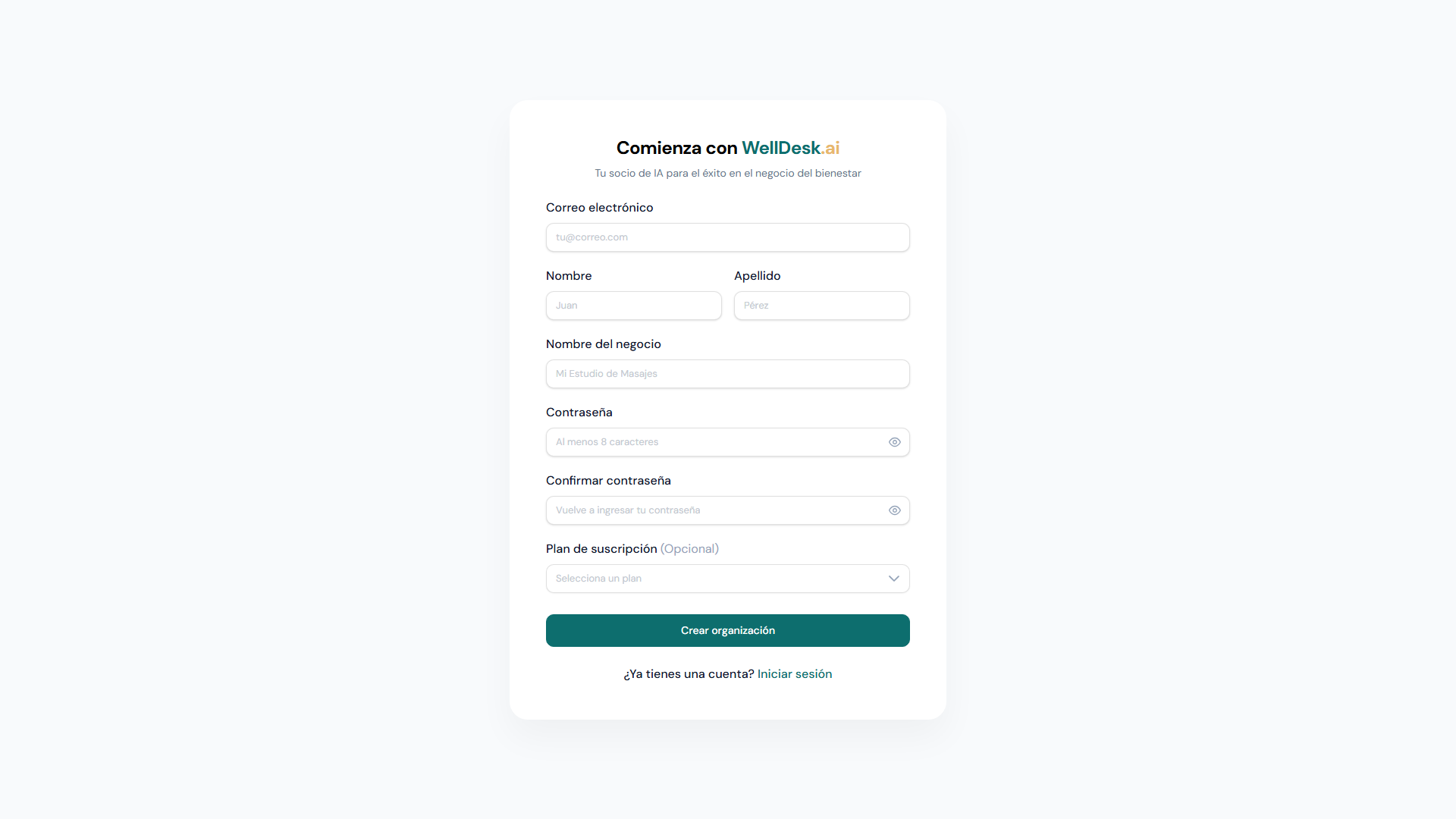
Paso 3: Establece tu contraseña
En la página de configuración de cuenta:
- Tu nombre y correo electrónico ya están precargados desde cuando tu gerente configuró tu invitación.
- Crea una Contraseña — mínimo 8 caracteres. Elige algo seguro que puedas recordar.
- Confirma tu contraseña ingresándola de nuevo.
- Haz clic en Crear cuenta.
Paso 4: Iniciar sesión por primera vez
Después de establecer tu contraseña, la sesión se inicia automáticamente y eres dirigido al panel de WellDesk.
Tu vista de WellDesk depende de tu rol (establecido por tu gerente):
- Rol de Personal: Ves tu propio calendario, próximas citas y registros de clientes para tus reservas. No puedes ver los horarios de otros empleados ni los informes financieros.
- Rol de Admin: Tienes acceso al panel completo de administración, incluyendo todas las reservas, horarios del personal, registros de clientes e informes.
Consulta Roles y permisos para un desglose completo.
Iniciar sesión después de la configuración inicial
Para inicios de sesión futuros:
- Ve a welldesk.ai.
- Haz clic en Iniciar sesión.
- Ingresa tu correo y la contraseña que creaste.
- Haz clic en Iniciar sesión.
Si olvidas tu contraseña, haz clic en ¿Olvidaste tu contraseña? en la página de inicio de sesión y sigue los pasos de restablecimiento. Consulta Inicio de sesión y registro.
Actualizando tu perfil
Después de tu primer inicio de sesión, actualiza tu perfil con una foto y biografía. Estas aparecen en la página pública de reservas cuando los clientes eligen a un terapeuta:
- Haz clic en tu nombre o avatar en la esquina superior derecha.
- Selecciona Mi perfil.
- Sube una foto de perfil y escribe una breve biografía.
- Haz clic en Guardar cambios.
Consejos para nuevos miembros del equipo
- Explora primero el Calendario — tus próximas citas están al frente y al centro. Haz clic en una reserva para ver los detalles del cliente y las notas del servicio.
- Lee las notas del cliente antes de cada cita — tu gerente y colegas pueden haber dejado notas importantes sobre preferencias, alergias o requisitos especiales.
- Actualiza el estado de la reserva después de las citas — marca las reservas como Completadas una vez que el servicio termine. Esto mantiene tu agenda precisa y garantiza que las comisiones se registren correctamente.
Preguntas frecuentes
Hice clic en el enlace pero recibí un mensaje de “invitación expirada”. ¿Qué hago? Contacta a tu gerente y pídele que reenvíe la invitación desde la sección de Personal de su cuenta de WellDesk.
¿Puedo cambiar mi correo electrónico después de configurar mi cuenta? Sí. Ve a Mi perfil → Configuración de cuenta y actualiza tu correo electrónico. Recibirás un correo de verificación en la nueva dirección.
¿Qué pasa si mi gerente ingresó mi correo incorrectamente? Pídele que elimine la invitación incorrecta y envíe una nueva a la dirección correcta desde Personal → Invitar miembro del personal.