Los Gastos recurrentes te ahorran ingresar manualmente los mismos costos cada mes. Una vez configurados, WellDesk crea automáticamente entradas de gastos según un horario — diario, semanal, mensual o anual — para que tus registros se mantengan actualizados sin esfuerzo adicional.
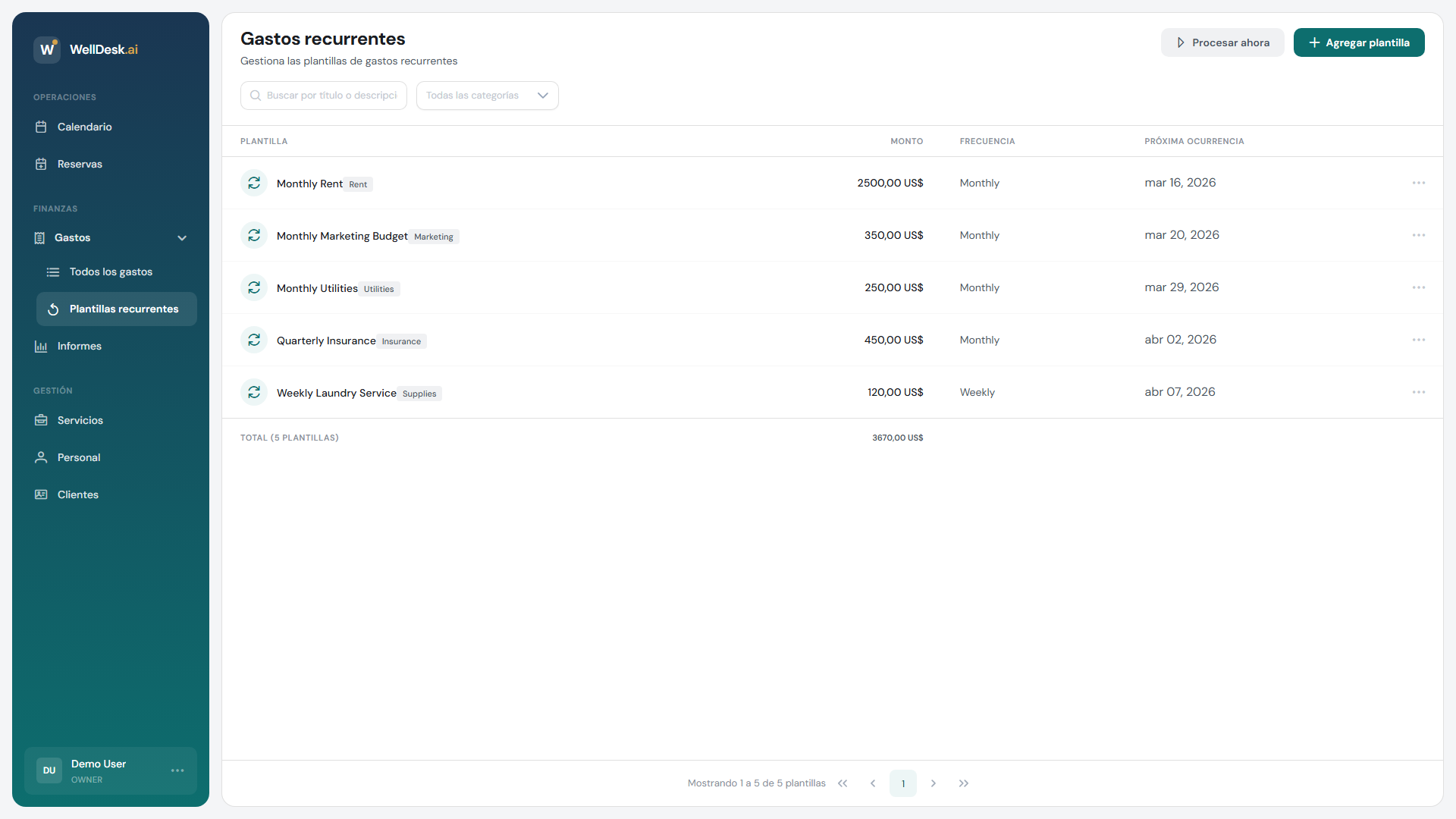
¿Qué gastos son adecuados para configuración recurrente?
| Tipo de gasto | Frecuencia típica |
|---|---|
| Alquiler / arrendamiento | Mensual |
| Internet y servicios públicos | Mensual |
| Suscripciones de software | Mensual o anual |
| Seguro | Mensual o anual |
| Contrato de mantenimiento de equipos | Trimestral o anual |
| Pagos de préstamos | Mensual |
Los gastos únicos o variables (como reabastecimientos de productos o reparaciones de equipos) se rastrean mejor individualmente — consulta Registrar gastos.
Crear una plantilla de gasto recurrente
- Ve a Finanzas → Gastos.
- Haz clic en Recurrentes en la barra de pestañas para cambiar a la vista de Gastos recurrentes.
- Haz clic en + Nuevo gasto recurrente.
- Completa la plantilla:
| Campo | Descripción |
|---|---|
| Descripción | El nombre del gasto (p. ej. “Alquiler mensual — Estudio 4”) |
| Importe | El costo fijo por ocurrencia |
| Categoría | Categoría del gasto |
| Frecuencia | Diaria, Semanal, Mensual, Trimestral o Anual |
| Fecha de inicio | Cuándo debe crearse el primer gasto |
| Fecha de fin | Opcional — deja en blanco para recurrencia indefinida |
| Proveedor | A quién va el pago |
| Notas | Cualquier referencia interna (número de cuenta, referencia de contrato) |
- Haz clic en Guardar gasto recurrente.
WellDesk crea inmediatamente la primera entrada de gasto y programa entradas futuras según la frecuencia que elegiste.
Cómo funciona la generación automática
Al inicio de cada período (p. ej. el 1 de cada mes para un gasto mensual), WellDesk crea automáticamente una nueva entrada de gasto. La entrada usa la descripción, importe y categoría de la plantilla.
Recibirás una notificación en WellDesk cuando se generen nuevos gastos recurrentes.
Nota: Los gastos generados automáticamente se crean en estado Borrador. Revísalos y confírmalos en la tabla de Gastos cada período — esto te da la oportunidad de actualizar el importe si los costos han cambiado.
Editar un gasto recurrente
Para cambiar el importe, frecuencia u otros detalles:
- Ve a Finanzas → Gastos → pestaña Recurrentes.
- Haz clic en el gasto recurrente que quieres editar.
- Realiza tus cambios y haz clic en Guardar cambios.
Puedes elegir aplicar el cambio solo desde la próxima ocurrencia o actualizar retroactivamente todas las entradas de borrador pasadas.
Pausar o detener un gasto recurrente
Para detener temporalmente la generación de entradas (p. ej. durante un cierre del negocio):
- Abre el gasto recurrente.
- Haz clic en Pausar.
Para reanudar, ábrelo de nuevo y haz clic en Reanudar.
Para detener el gasto recurrente permanentemente:
- Abre el gasto recurrente.
- Haz clic en Acciones → Finalizar gasto recurrente.
- Ingresa la fecha de fin.
- Confirma.
Las entradas de gastos ya generadas no se eliminan — solo se detiene la generación automática futura.
Consejos y mejores prácticas
- Revisa tus gastos recurrentes trimestralmente — los costos cambian. Una suscripción de software que costaba 20€/mes cuando la configuraste puede costar ahora 35€.
- Establece una fecha de fin si el gasto es temporal — para un arrendamiento o préstamo de tiempo limitado, establecer una fecha de fin significa que no olvidarás detener la entrada recurrente.
- Usa descripciones claras y específicas — “Alquiler” está bien, pero “Alquiler — Calle Mayor 42, Estudio 2A” es mejor para negocios con múltiples ubicaciones.
Preguntas frecuentes
¿Qué pasa con los gastos recurrentes si cancelo mi suscripción de WellDesk? Tus datos se conservan durante 30 días después de la cancelación. La generación de gastos recurrentes se detiene inmediatamente cuando termina tu suscripción.
¿Puedo establecer importes diferentes para diferentes meses? No dentro de una única plantilla recurrente. Para importes variables, edita la entrada de gasto generada automáticamente después de que se cree cada período, o rastrea estos manualmente.