La sección de Gastos en WellDesk te ayuda a rastrear lo que gasta tu negocio junto a lo que gana. Registrar gastos regularmente significa menos sorpresas en tiempo de impuestos y una visión más clara de tu rentabilidad real.
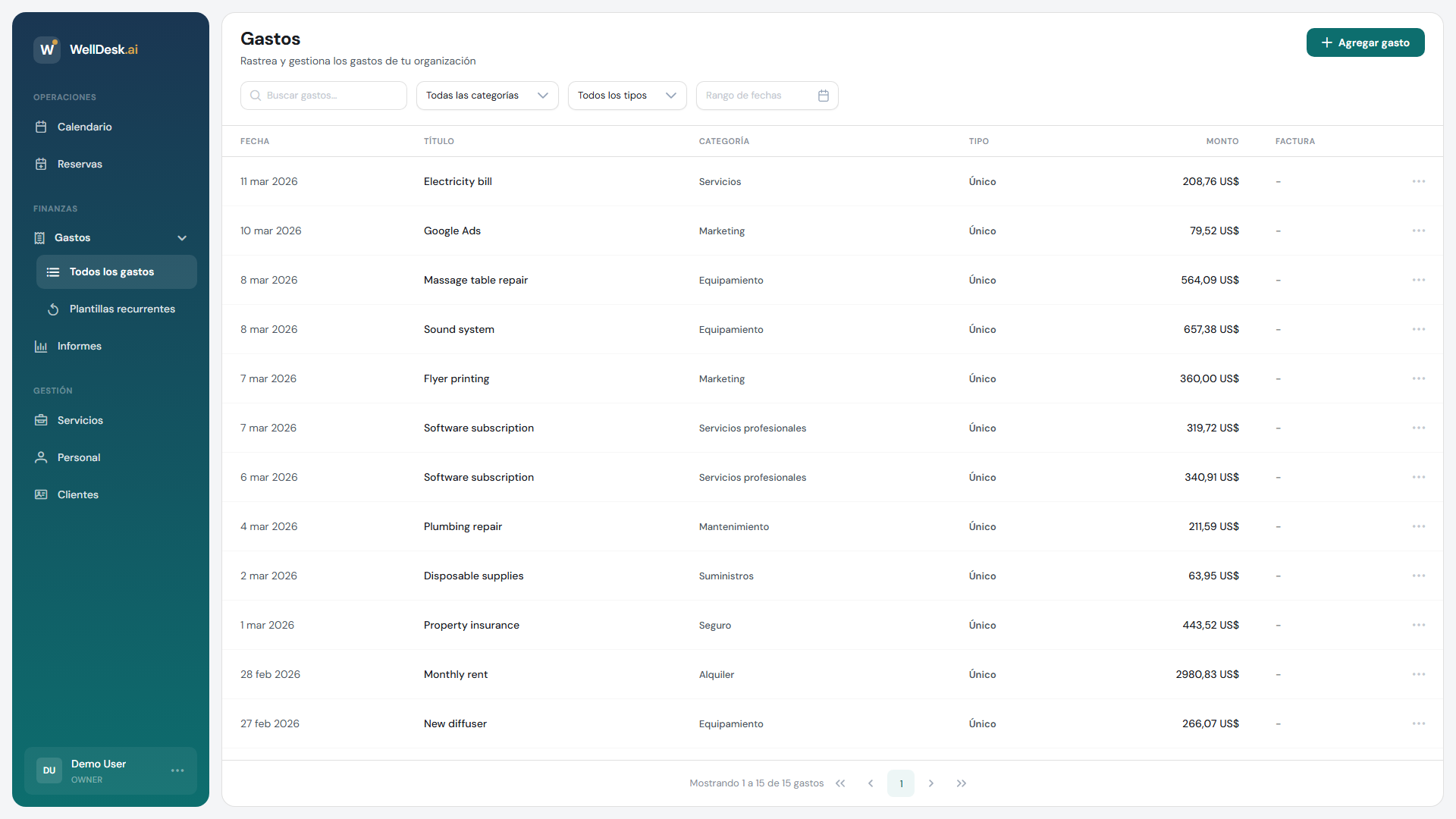
Tipos de gastos que puedes rastrear
Las categorías de gastos de WellDesk incluyen:
- Productos y suministros — aceites de masaje, productos de cuidado de la piel, productos de limpieza
- Equipos — maquinaria, herramientas, muebles de salón
- Servicios públicos — electricidad, agua, internet
- Alquiler — costos de local
- Costos de personal — salarios, comisiones pagadas
- Marketing — anuncios en redes sociales, materiales impresos, fotografía
- Software — suscripciones y herramientas
- Otros — cualquier cosa que no encaje en una categoría estándar
Crear un gasto
- Ve a Finanzas → Gastos en la navegación principal.
- Haz clic en + Agregar gasto en la esquina superior derecha.
- Se abre el diálogo de creación de gasto.
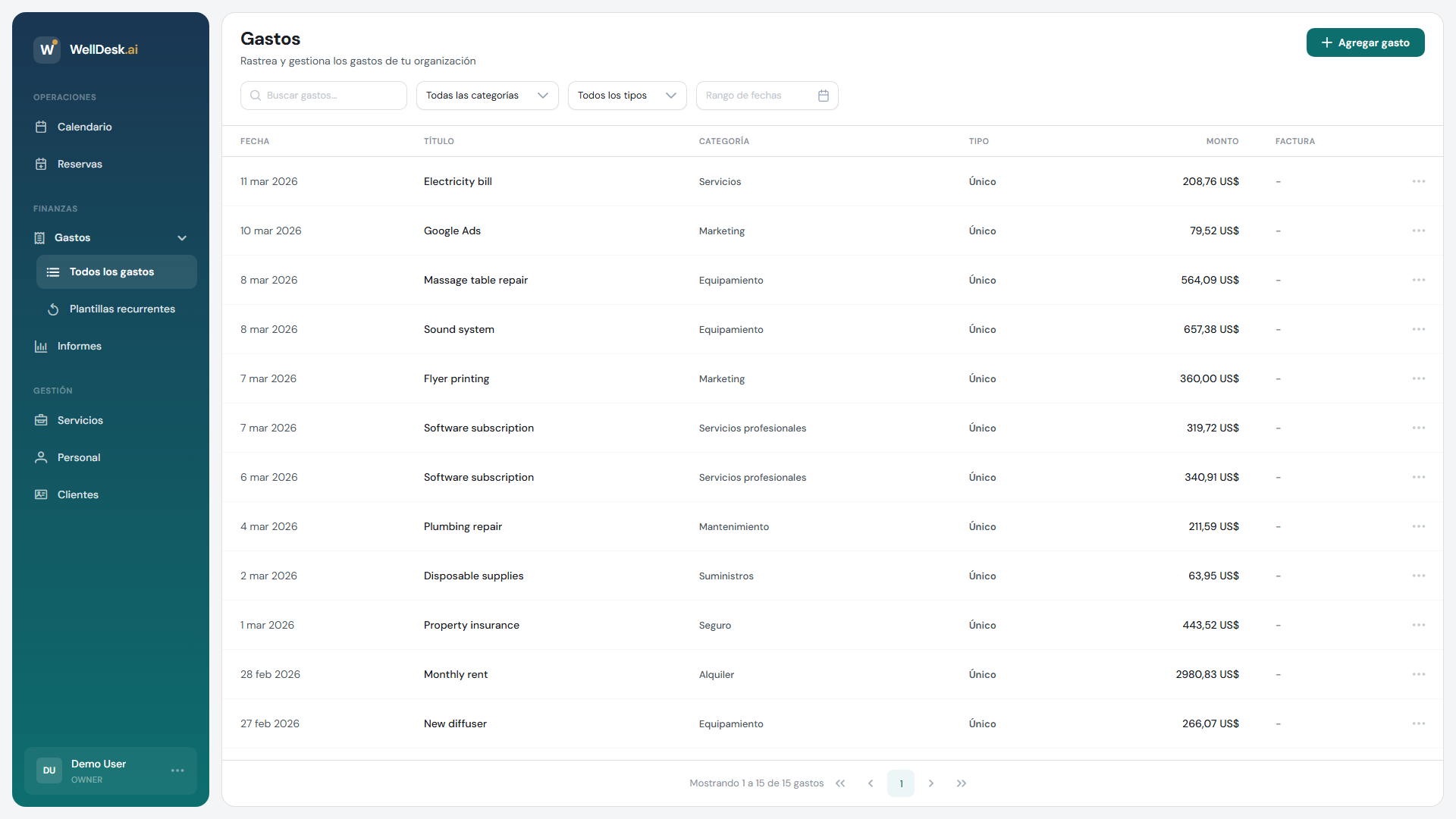
- Completa los detalles del gasto:
| Campo | Requerido | Descripción |
|---|---|---|
| Descripción | Sí | Qué se compró (p. ej. “Aceite de masaje de rosa mosqueta — 5L”) |
| Importe | Sí | El costo, en tu moneda configurada |
| Fecha | Sí | Cuándo se incurrió el gasto |
| Categoría | Sí | Selecciona de la lista de categorías |
| Proveedor | No | A quién se compró |
| Notas | No | Cualquier contexto adicional (número de factura, referencia) |
| Recibo | No | Sube una foto o PDF del recibo |
- Haz clic en Guardar gasto.
Ver y filtrar gastos
La tabla de Gastos muestra todos tus gastos registrados. Usa los filtros para acotar la vista:
- Rango de fechas — ver un mes, trimestre o período personalizado específico
- Categoría — ver gasto por tipo
- Rango de importe — filtrar por costo
La tabla muestra el gasto total para el período filtrado en la parte superior.
Adjuntar recibos
Se recomienda encarecidamente subir imágenes de recibos a los gastos. Mantiene tus registros listos para auditoría sin necesitar un sistema de archivo separado.
Para adjuntar un recibo:
- Abre un gasto existente haciendo clic en él en la tabla.
- En la sección Recibo, haz clic en Subir recibo.
- Selecciona un archivo JPG, PNG o PDF (máx. 10 MB).
- Haz clic en Guardar.
Exportar gastos
Exporta tus datos de gastos para fines contables:
- Aplica los filtros de rango de fechas o categoría que necesites.
- Haz clic en Exportar → CSV o Exportar → PDF.
La exportación incluye todas las columnas visibles. Proporciónaselo a tu contador al final de tu año fiscal.
Consejos y mejores prácticas
- Registra gastos semanalmente — no dejes que se acumulen. Una sesión rápida de 5 minutos cada viernes mantiene tus registros actuales.
- Siempre adjunta recibos — el almacenamiento digital de recibos es más confiable que el papel, y te lo agradecerás en tiempo de impuestos.
- Sé específico en las descripciones — “Productos de cuidado de la piel” es más difícil de conciliar a fin de año que “Sérum Environ AVST — 6 unidades”.
- Usa gastos recurrentes para costos que se repiten mensualmente — consulta Gastos recurrentes.