Los Informes de comisiones te muestran exactamente cuánto ha ganado cada empleado basándose en las reservas que ha completado. Úsalos para calcular la nómina, recompensar a los mejores desempeños o dar a los empleados individuales un desglose de sus propios ingresos.
Requisitos previos
- Tasas de comisión configuradas para cada empleado (consulta Gestionar tu equipo)
- Reservas marcadas como Completadas para el período sobre el que quieres reportar
Generar un informe de comisiones
- Ve a Finanzas → Informes en la navegación principal.
- Selecciona la pestaña Comisión.
- Establece el Rango de fechas para el período del informe (p. ej. 1 de marzo – 31 de marzo).
- Opcionalmente filtra por Empleado para mostrar los resultados de una persona.
- Haz clic en Generar informe.
Entender el informe
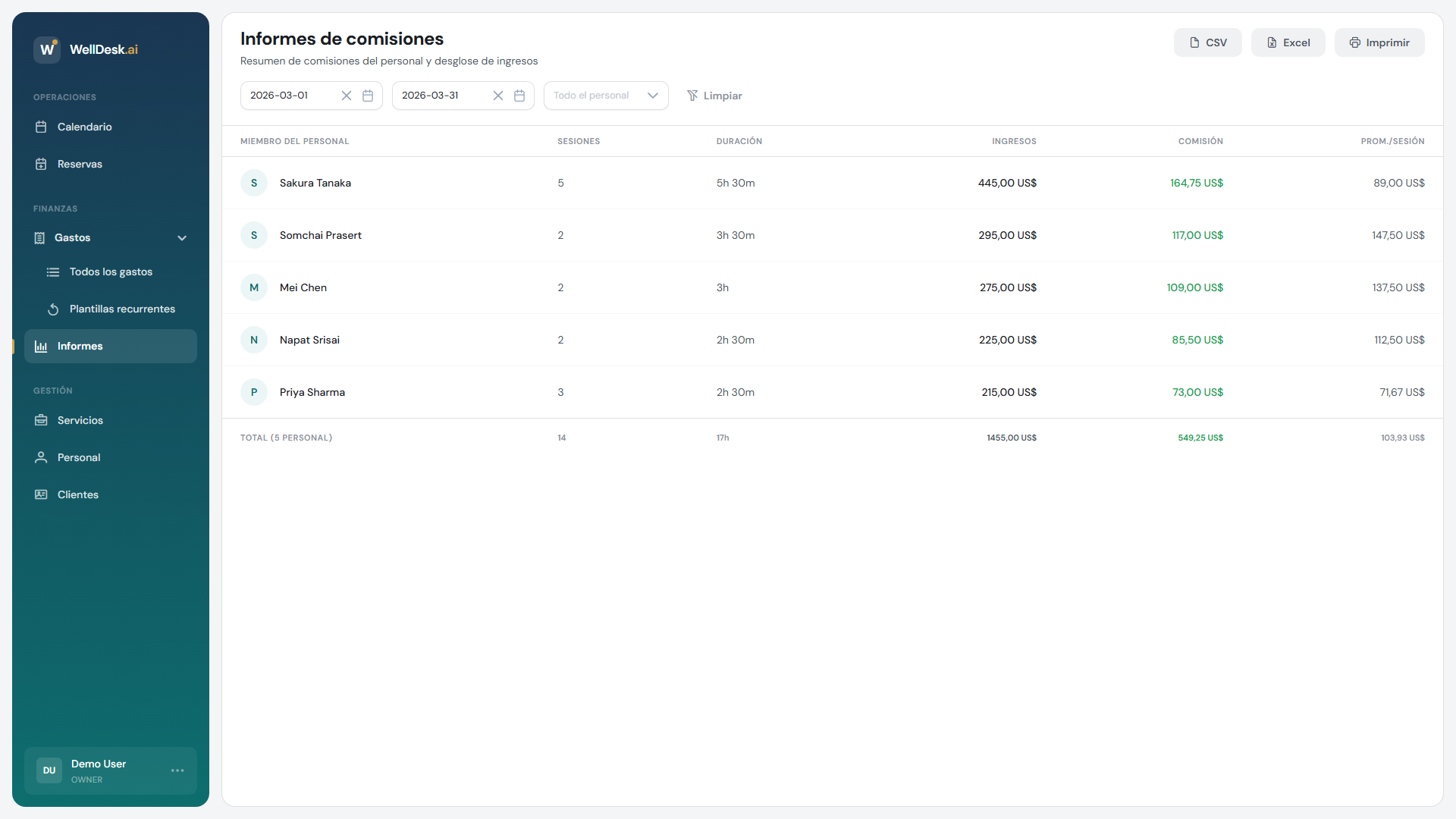
El informe de comisiones muestra:
| Columna | Descripción |
|---|---|
| Empleado | Nombre del terapeuta o profesional |
| Reservas completadas | Total de citas completadas en el período |
| Ingresos totales | Suma de todos los valores de reservas completadas para este empleado |
| Tasa de comisión | Su porcentaje de comisión configurado o importe fijo |
| Comisión ganada | El importe de comisión calculado |
En la parte inferior, una fila de Totales muestra las cifras combinadas para todos los empleados en el informe.
Ejemplo de cálculo de comisión
Si un terapeuta completa 20 reservas por un total de 1.800€ en un mes, y su tasa de comisión es del 40%:
- Comisión ganada = 1.800€ × 40% = 720€
Si tiene una comisión fija (p. ej. 20€ por reserva):
- Comisión ganada = 20 reservas × 20€ = 400€
Ver el desglose de un empleado individual
Haz clic en el nombre de cualquier empleado en el informe para expandir una lista detallada de cada reserva completada que contribuyó a su comisión — incluyendo el servicio, fecha, cliente y valor de la reserva.
Acceso del personal: Los empleados con rol de Personal pueden ver su propio informe de comisiones yendo a Mis informes → Mi comisión. Solo ven sus propios datos, no los de otros empleados.
Exportar el informe
- Después de generar el informe, haz clic en Exportar.
- Elige CSV (para usar en software de nómina o Excel) o PDF (para imprimir o compartir).
La exportación PDF está formateada para compartir fácilmente con el personal — incluye el período, su nombre y un desglose de reservas.
Tasas y tipos de comisión
Las tasas de comisión se configuran por empleado en su perfil. WellDesk admite dos tipos de comisión:
| Tipo | Descripción |
|---|---|
| Porcentaje | Un porcentaje del valor de la reserva (p. ej. 35%) |
| Fijo por reserva | Un importe fijo por cita completada (p. ej. 25€) |
Para actualizar la tasa de comisión de un empleado, ve a Personal → [Empleado] → Editar → Tasa de comisión.
Importante: Cambiar una tasa de comisión solo afecta las reservas completadas futuras. Los informes históricos usan la tasa que estaba vigente en ese momento.
Consejos y mejores prácticas
- Ejecuta informes de comisiones al final de cada período de pago — semanal o mensualmente, según cómo pagues a tu equipo.
- Siempre verifica que las reservas estén marcadas como Completadas antes de generar el informe — las reservas Pendientes o Confirmadas están excluidas.
- Usa los filtros de rango de fechas de forma consistente — si pagas semanalmente, usa siempre lunes–domingo para evitar perder o contar doble las reservas.
- Comparte exportaciones individuales con el personal — dar a cada terapeuta su propio desglose promueve la transparencia y la confianza.
Preguntas frecuentes
¿Se incluyen las reservas canceladas o de no presentados en las comisiones? No. Solo las reservas Completadas se incluyen en los cálculos de comisiones.
¿Puedo ajustar la comisión ganada por una reserva específica? No directamente. Para manejar excepciones, ajusta el valor de la reserva o contacta al soporte de WellDesk para obtener orientación sobre ajustes manuales.