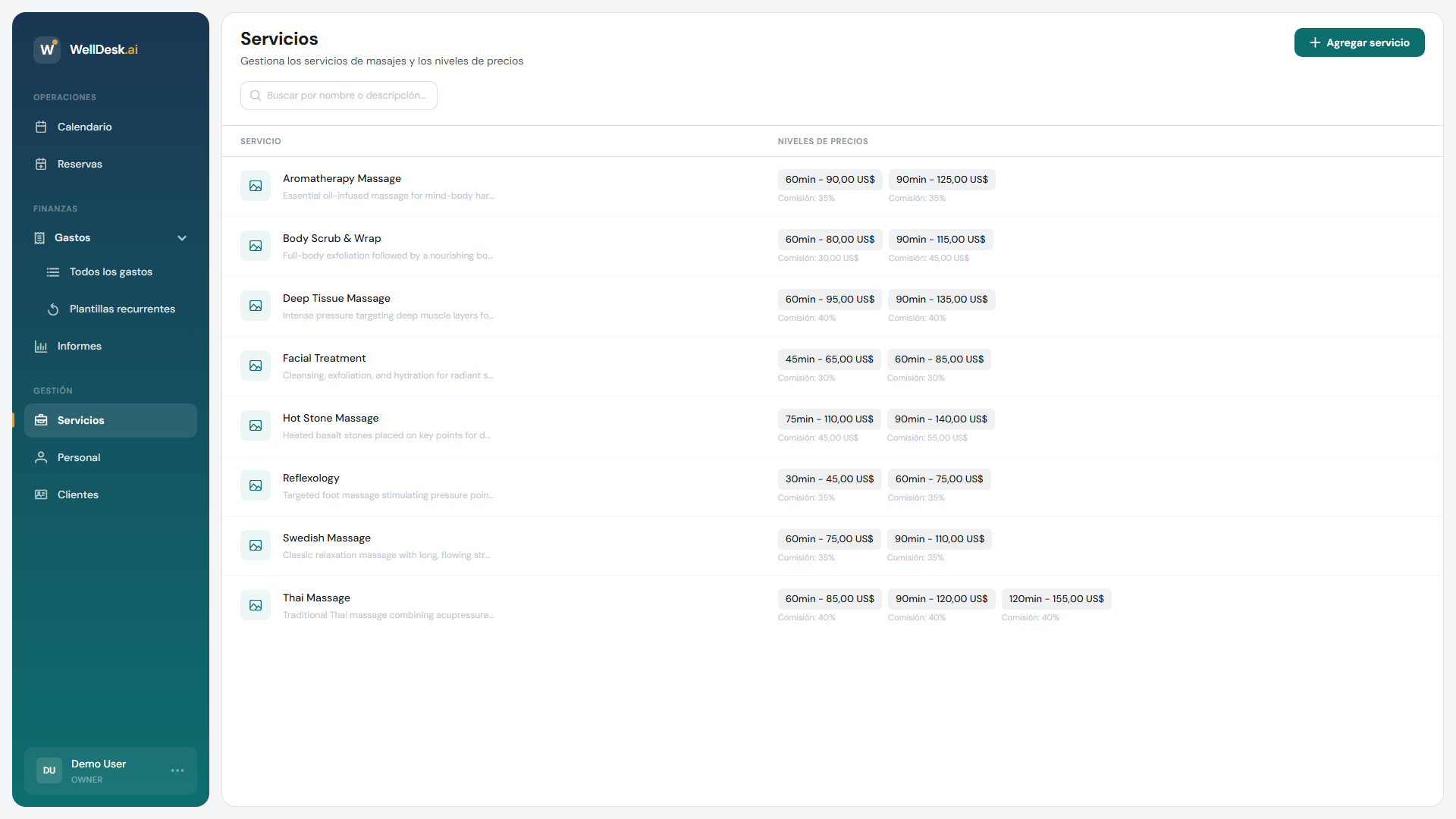
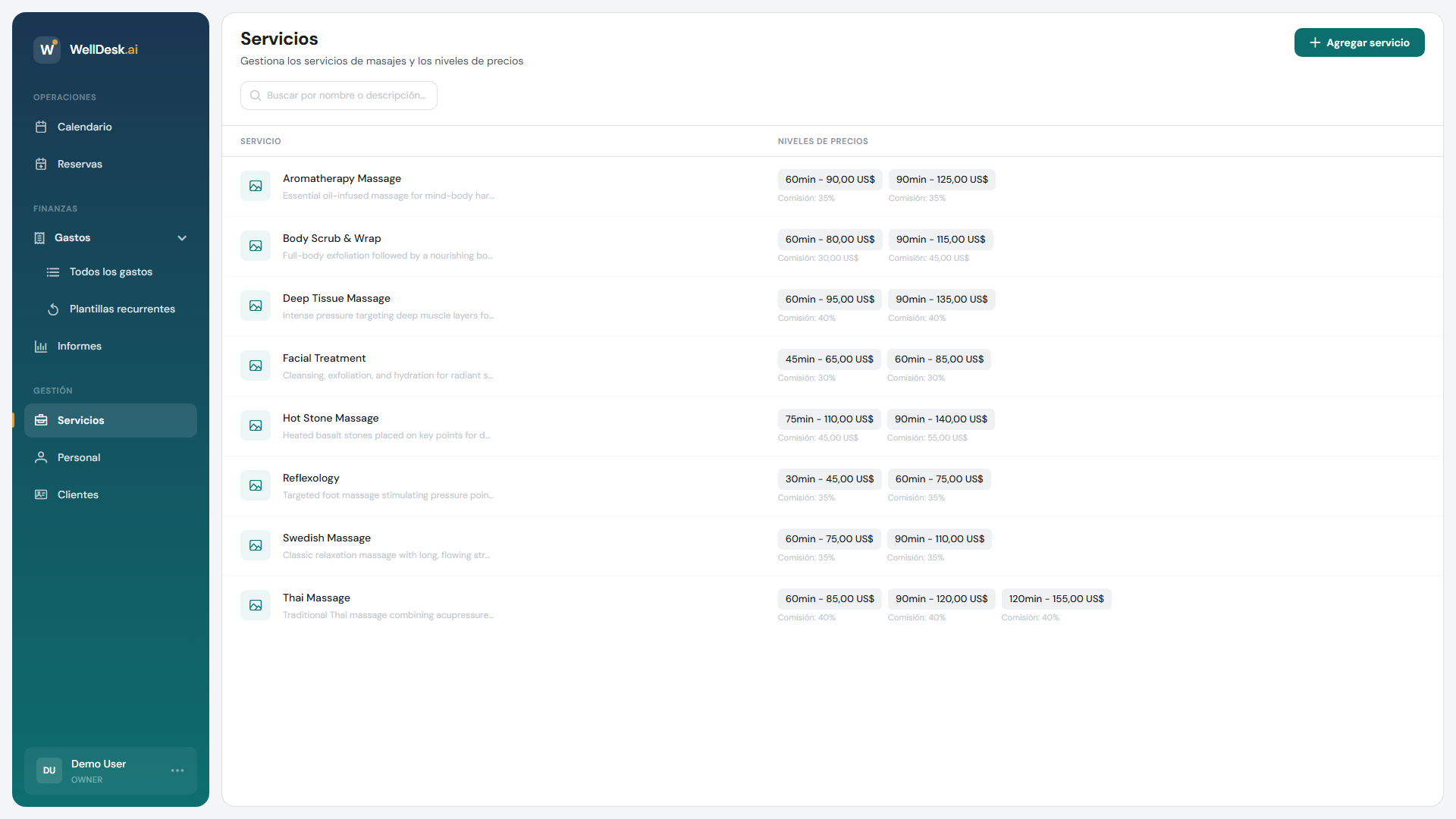
Los servicios son los tratamientos y ofertas que los clientes reservan a través de WellDesk. Necesitas al menos un servicio antes de poder aceptar reservas. Este artículo te muestra cómo crear un servicio con toda la información que los clientes y el personal necesitan.
Requisitos previos
- Rol de Propietario o Admin
- Al menos un empleado agregado (para asignar quién realiza el servicio)
Paso a paso: Crear un servicio
- Navega a Servicios en la navegación principal.
- Haz clic en + Agregar servicio en la esquina superior derecha.
- Se abre el diálogo de creación de servicio.
Información básica
| Campo | Descripción |
|---|---|
| Nombre del servicio | El nombre que los clientes ven al reservar (p. ej. “Masaje sueco”) |
| Categoría | Agrupar servicios (p. ej. Masajes, Faciales, Servicios de uñas) para facilitar la navegación |
| Descripción | 2–4 oraciones describiendo qué involucra el servicio y sus beneficios |
| Duración | La duración predeterminada de la cita en minutos |
Fotos
Sube hasta 5 fotos para el servicio. Estas aparecen en tu página pública de reservas y ayudan a los clientes a visualizar lo que están reservando.
- Tamaño recomendado: 1200×800 px
- Formatos aceptados: JPG, PNG, WebP
- Arrastra las fotos para reordenarlas. La primera foto es la miniatura que se muestra en los listados de servicios.
Asignación de personal
Selecciona qué empleados están calificados para realizar este servicio. Solo el personal asignado aparecerá como opción cuando los clientes (o tú) reserven este servicio.
Consejo: Si todo el personal puede realizar un servicio, marca Todo el personal en lugar de seleccionar individualmente. Los futuros miembros del equipo que agregues se incluirán automáticamente.
Tiempo de amortiguamiento
Establece un tiempo de amortiguamiento (en minutos) después de cada cita. Esto le da al personal tiempo para limpiar, prepararse para el siguiente cliente o tomar un breve descanso. El tiempo de amortiguamiento está excluido de los slots de reserva disponibles en tu página pública.
- Haz clic en Guardar servicio.
Después de crear un servicio
Tu nuevo servicio aparece inmediatamente:
- En la tabla de Servicios en tu área de administración
- En tu página pública de reservas (a menos que el servicio esté configurado como No listado)
- Como opción al crear reservas manualmente
Consejos y mejores prácticas
- Escribe una descripción genuina — evita frases genéricas como “tratamiento relajante”. Dile a los clientes qué hace que este servicio valga la pena reservar.
- Mantén los nombres consistentes — si lo llamas “Masaje con piedras calientes” en tus materiales de marketing, usa el mismo nombre en WellDesk para que los clientes puedan reconocerlo.
- Usa categorías — una vez que tengas más de cinco servicios, las categorías hacen tu página de reservas mucho más fácil de navegar.
- Sube fotos reales — los servicios con fotos convierten significativamente mejor que los que no tienen.
Preguntas frecuentes
¿Puedo ocultar un servicio de la página pública de reservas? Sí. En el detalle del servicio, desactiva Reserva en línea. El servicio sigue existiendo para reservas manuales pero no aparecerá para los clientes que navegan tu página pública.
¿Pueden los clientes ver la disponibilidad del personal al reservar? Sí. En la página pública de reservas, los clientes seleccionan un servicio y luego ven qué empleados están disponibles para su fecha y hora elegidas.