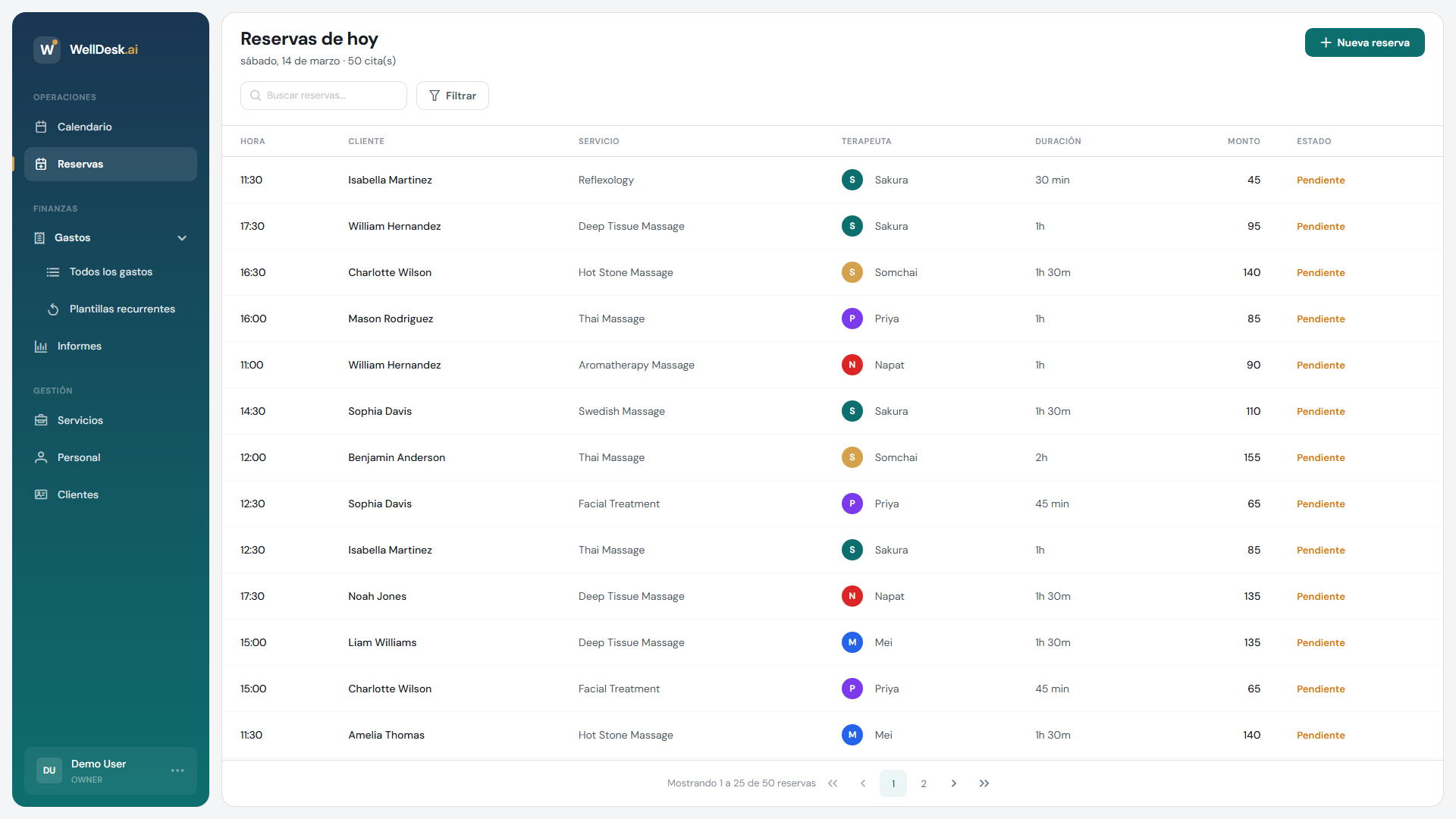
Las reservas son el núcleo de WellDesk. Puedes crear una reserva manualmente desde la tabla de reservas o directamente desde el Calendario haciendo clic en cualquier franja horaria disponible. Este artículo explica ambos métodos.
Requisitos previos
- Al menos un servicio configurado (consulta Agregar un servicio)
- Al menos un registro de cliente, o puedes crear un cliente durante el proceso de reserva
Método 1: Crear desde la tabla de reservas
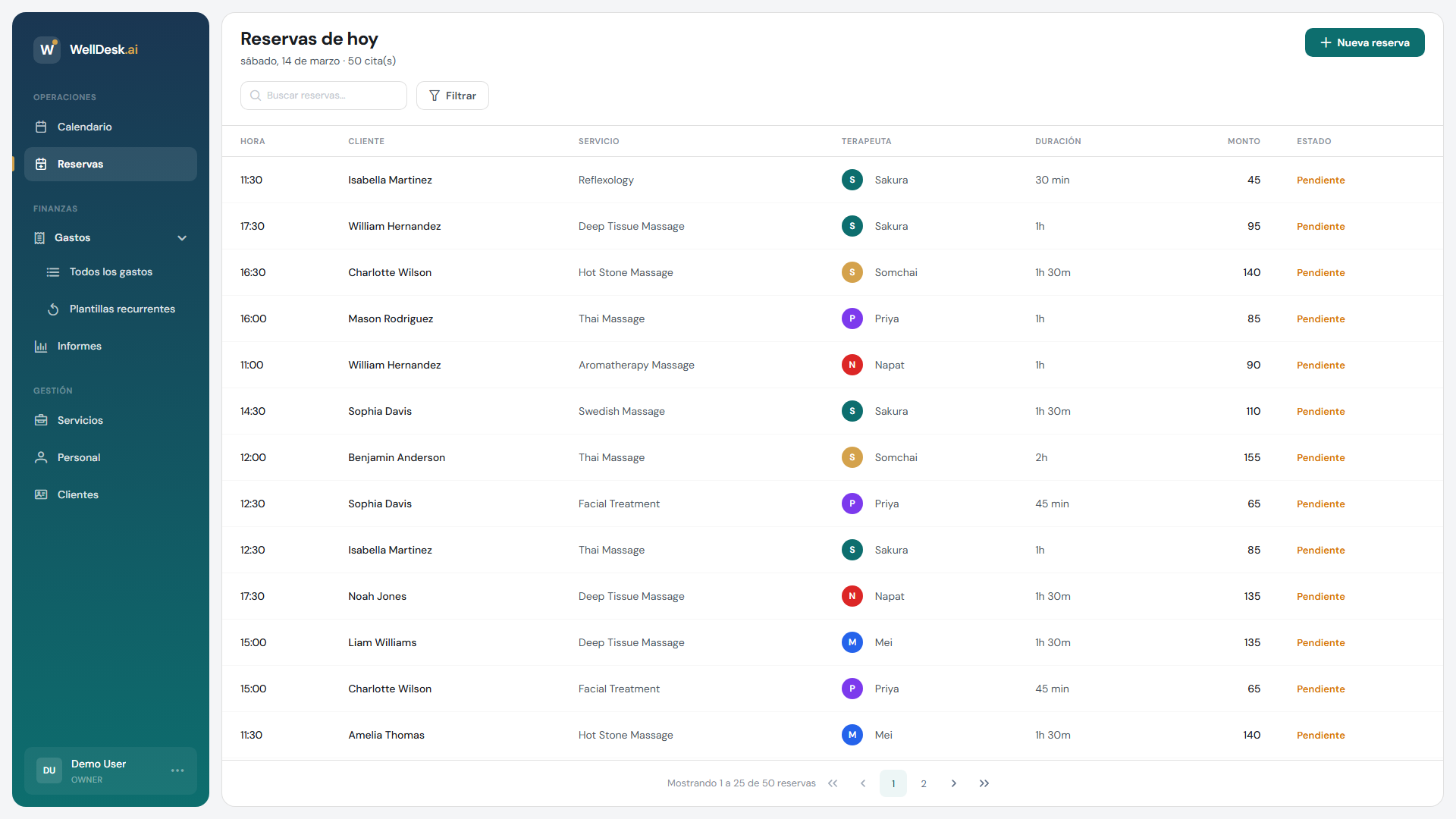
- Navega a Reservas en el menú principal.
- Haz clic en el botón + Nueva reserva en la esquina superior derecha.
- Se abre el diálogo de creación de reserva.
- Completa los detalles de la reserva:
| Campo | Descripción |
|---|---|
| Cliente | Busca un cliente existente o haz clic en + Nuevo cliente para agregar uno |
| Servicio | Selecciona de tus servicios configurados |
| Empleado | Elige qué miembro del equipo realizará el servicio |
| Fecha | Selecciona la fecha de la cita en el calendario |
| Hora | Selecciona una hora de inicio (los slots disponibles se muestran según los horarios del personal) |
| Notas | Notas internas visibles solo para el personal (no se envían al cliente) |
- Haz clic en Confirmar reserva.
Método 2: Crear desde el Calendario
- Navega a Calendario.
- Haz clic en cualquier franja horaria vacía en la cuadrícula del calendario.
- El diálogo de creación de reserva se abre prellenado con la fecha y hora que hiciste clic.
- Completa los campos restantes y haz clic en Confirmar reserva.
Después de crear la reserva
Una vez confirmada, WellDesk automáticamente:
- Agrega la cita al Calendario
- Envía un correo de confirmación al cliente (si tienen correo registrado)
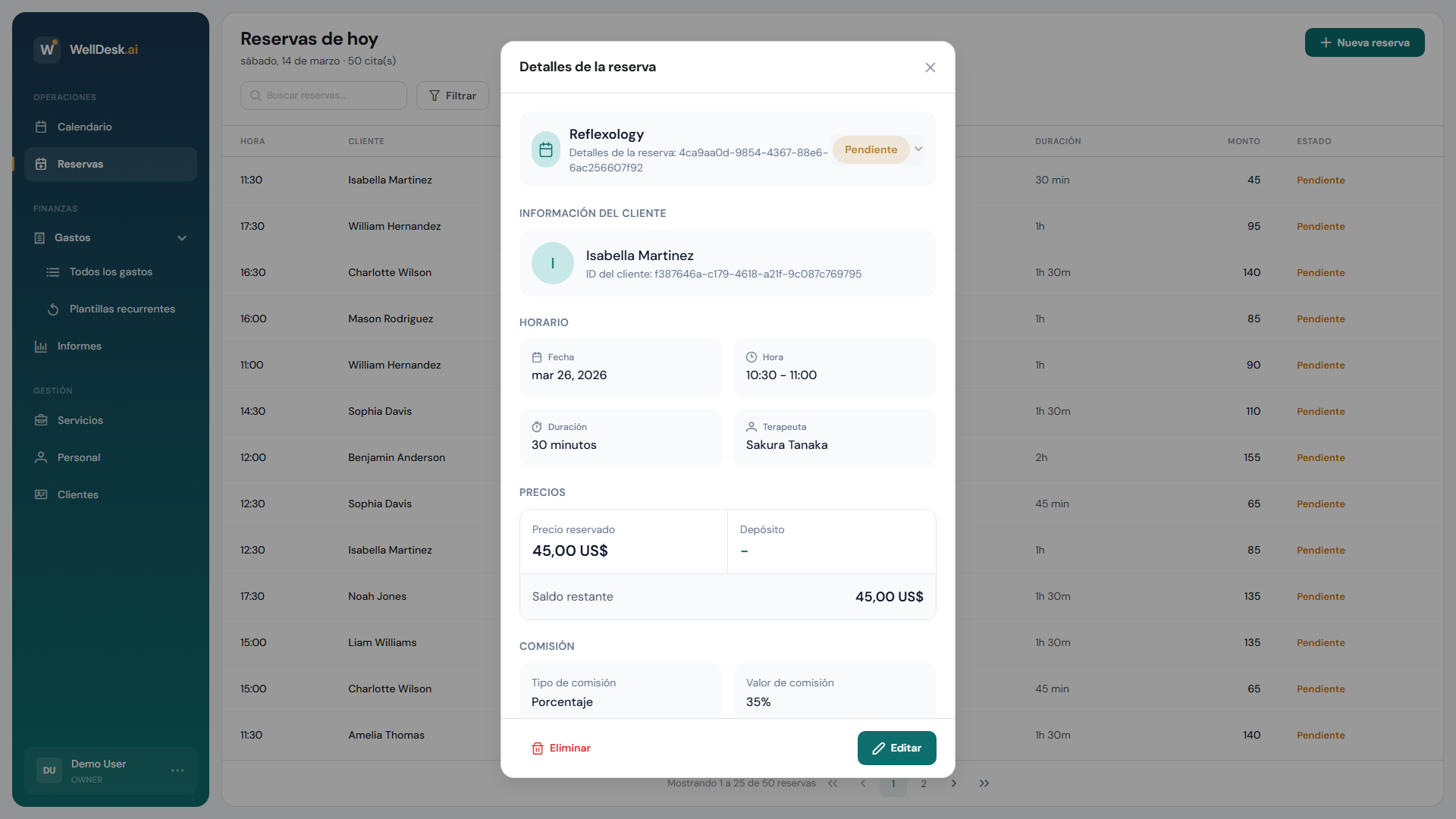
- Actualiza la tabla de reservas con el estado Pendiente
Puedes ver los detalles completos de la reserva en cualquier momento haciendo clic en la reserva en la tabla o el calendario.
Consejos y mejores prácticas
- Agrega notas internas durante la creación de la reserva para marcar las preferencias o alergias del cliente — son visibles para todo el personal pero nunca se envían al cliente.
- Verifica la franja horaria — WellDesk muestra los slots disponibles según los horarios de trabajo del personal, pero no previene dobles reservas si ingresas una hora manualmente.
- Crea primero el registro del cliente para clientes VIP o habituales para que su historial se registre desde el inicio.
Preguntas frecuentes
¿Pueden los clientes reservar en línea sin mi participación? Sí — comparte tu enlace público de reservas desde Reservas en línea → Enlace público y los clientes pueden reservar las 24 horas.
¿Qué pasa si el cliente no tiene correo electrónico? Aún puedes crear la reserva. No se enviará correo de confirmación, así que asegúrate de confirmar la cita verbalmente.
¿Puedo establecer un requisito de depósito? La configuración de depósitos se configura por servicio en Servicios → [Servicio] → Precios.