La configuración de tu tienda determina cómo se ve WellDesk para ti y tus clientes. Esta guía cubre la configuración inicial completa — desde el nombre de tu negocio y logotipo hasta tus horarios y página pública de reservas.
Requisitos previos
- Una cuenta verificada de WellDesk
- Tu logotipo en formato PNG o SVG (recomendado: 400×400 px)
- Tu dirección comercial, número de teléfono y sitio web (si corresponde)
Paso 1: Abre la configuración de la tienda
Desde la navegación principal, ve a Configuración → Información de la tienda.
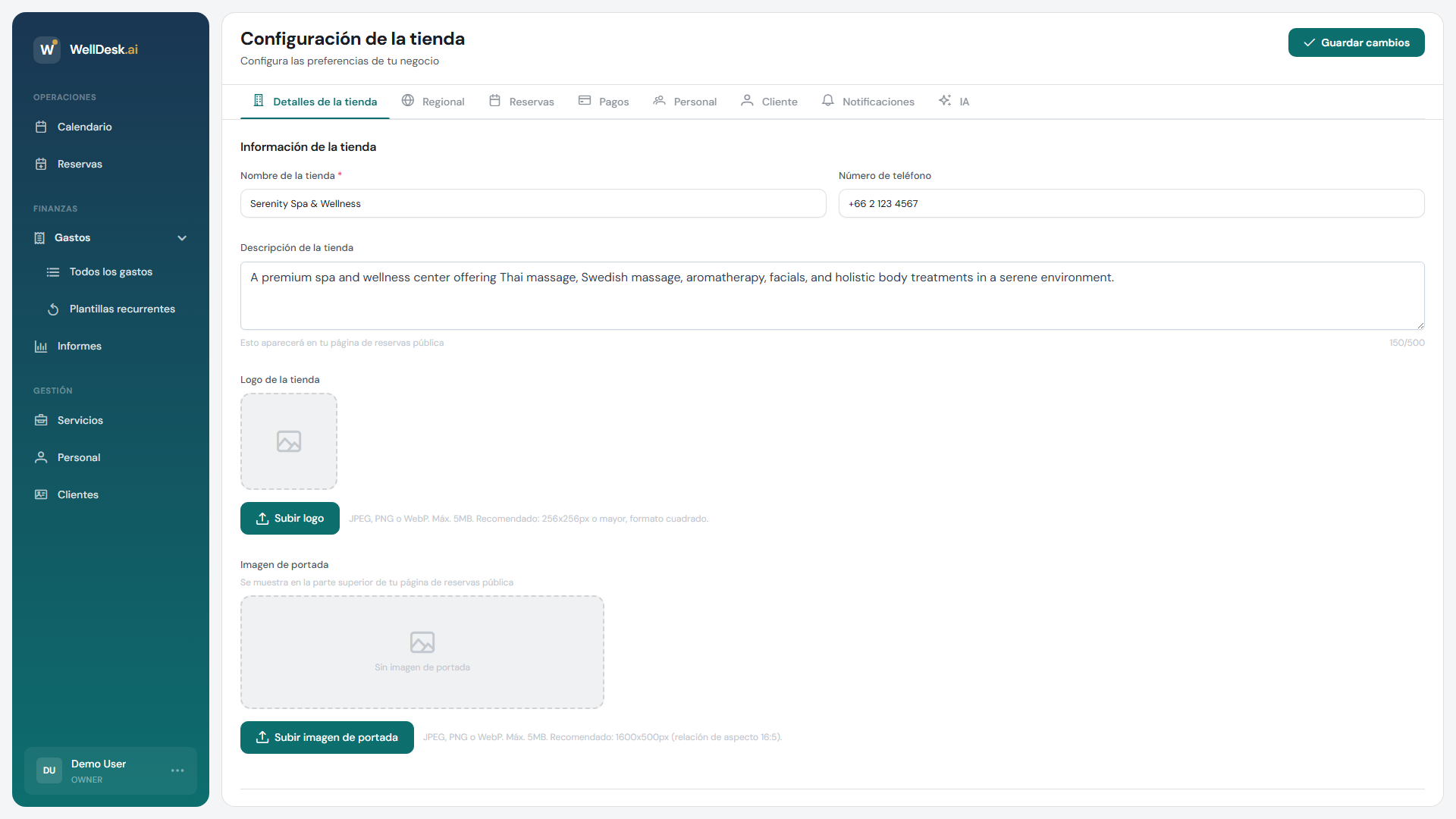
Paso 2: Ingresa los datos de tu negocio
Completa los siguientes campos:
| Campo | Descripción |
|---|---|
| Nombre de la tienda | El nombre que los clientes ven en tu página de reservas y notificaciones |
| Descripción | Un párrafo breve sobre tu negocio (aparece en tu página pública de reservas) |
| Teléfono | Los clientes pueden llamar a este número para hacer consultas |
| Sitio web | La URL de tu sitio web principal (opcional) |
| Dirección | Tu dirección física, usada en la página de reservas y recibos |
| Correo electrónico | Correo de contacto visible para los clientes |
Haz clic en Guardar cambios después de completar cada sección.
Paso 3: Sube tu logotipo
- En la sección Marca, haz clic en Subir logotipo.
- Selecciona un archivo PNG o SVG. Los JPEG se aceptan pero pueden verse borrosos en pantallas de alta resolución.
- Ajusta el recorte si es necesario.
- Haz clic en Guardar.
Tu logotipo aparece en el encabezado de tu página pública de reservas, en los correos a clientes y en los recibos PDF.
Paso 4: Configura tu horario comercial
Ve a Configuración → Horario comercial y zona horaria.
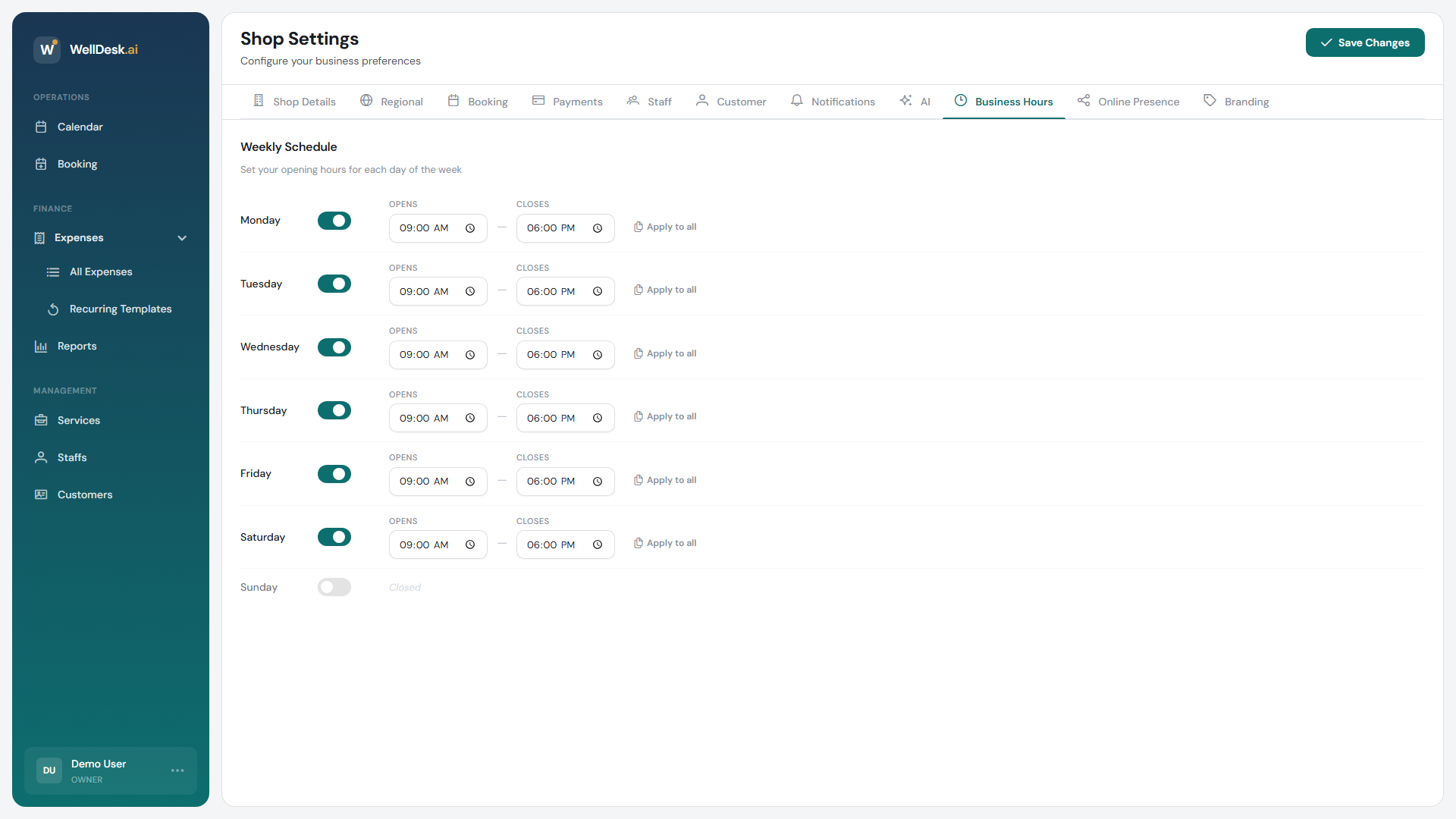
- Activa cada día en que tu negocio está abierto.
- Establece los horarios de apertura y cierre para cada día activo.
- Agrega periodos de descanso (p. ej. almuerzo) con el botón + Agregar descanso.
- Los empleados pueden tener horarios individuales configurados en Personal → [Nombre] → Horario de trabajo.
Paso 5: Configura tu zona horaria
Selecciona tu zona horaria local en el menú desplegable en Configuración → Horario comercial y zona horaria. WellDesk usa esto para mostrar los horarios correctamente en tu calendario, notificaciones y página de reservas.
Importante: Configura la zona horaria correcta antes de aceptar reservas. Cambiarla después puede causar discrepancias en los horarios de las reservas.
Paso 6: Previsualiza tu página pública de reservas
Una vez que tus datos básicos estén guardados, haz clic en Ver página de reservas (en Reservas en línea → Enlace público) para ver lo que ven los clientes. Confirma que tu nombre, logotipo, descripción y horarios se muestran correctamente.
Consejos y mejores prácticas
- Escribe una descripción convincente — 2–3 oraciones que expliquen qué hace único a tu negocio. Es lo primero que los clientes leen en tu página de reservas.
- Mantén los datos de contacto actualizados — los números de teléfono y direcciones desactualizados dañan la confianza del cliente.
- Configura los descansos con precisión — si cierras para almorzar, bloquea ese tiempo para que los clientes no puedan reservar durante ese período.