Cada reserva en WellDesk tiene un estado que refleja dónde se encuentra en el ciclo de vida de la cita. Entender y mantener los estados actualizados ayuda a tu equipo a estar organizado y garantiza que tus informes sean precisos.
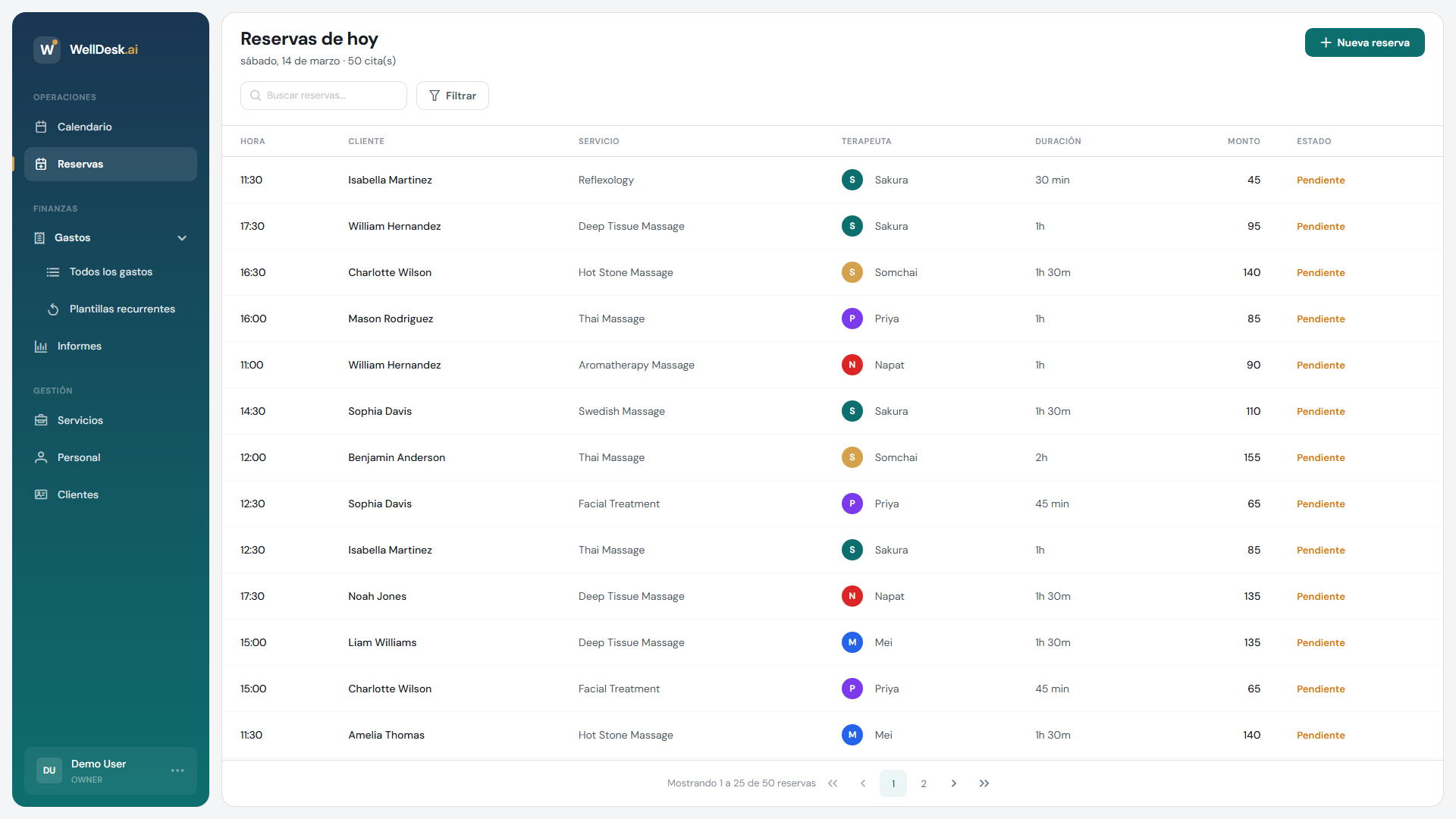
Estados de reserva explicados
| Estado | Significado |
|---|---|
| Pendiente | Reserva creada pero no confirmada aún. Predeterminado para nuevas reservas. |
| Confirmada | Cita confirmada — ya sea manualmente o por reserva propia del cliente. |
| Completada | La cita tuvo lugar. Los ingresos se cuentan en los informes una vez marcada como completada. |
| Cancelada | La reserva fue cancelada por el negocio o el cliente. |
| No presentado | El cliente no asistió y no canceló con anticipación. |
Cómo actualizar el estado de una reserva
- Ve a Reservas en la navegación principal.
- Encuentra la reserva que quieres actualizar. Usa la barra de búsqueda o filtra por fecha.
- Haz clic en la fila de la reserva para abrir el diálogo de Detalles de reserva.
- En el menú desplegable Estado, selecciona el nuevo estado.
- Haz clic en Guardar cambios.
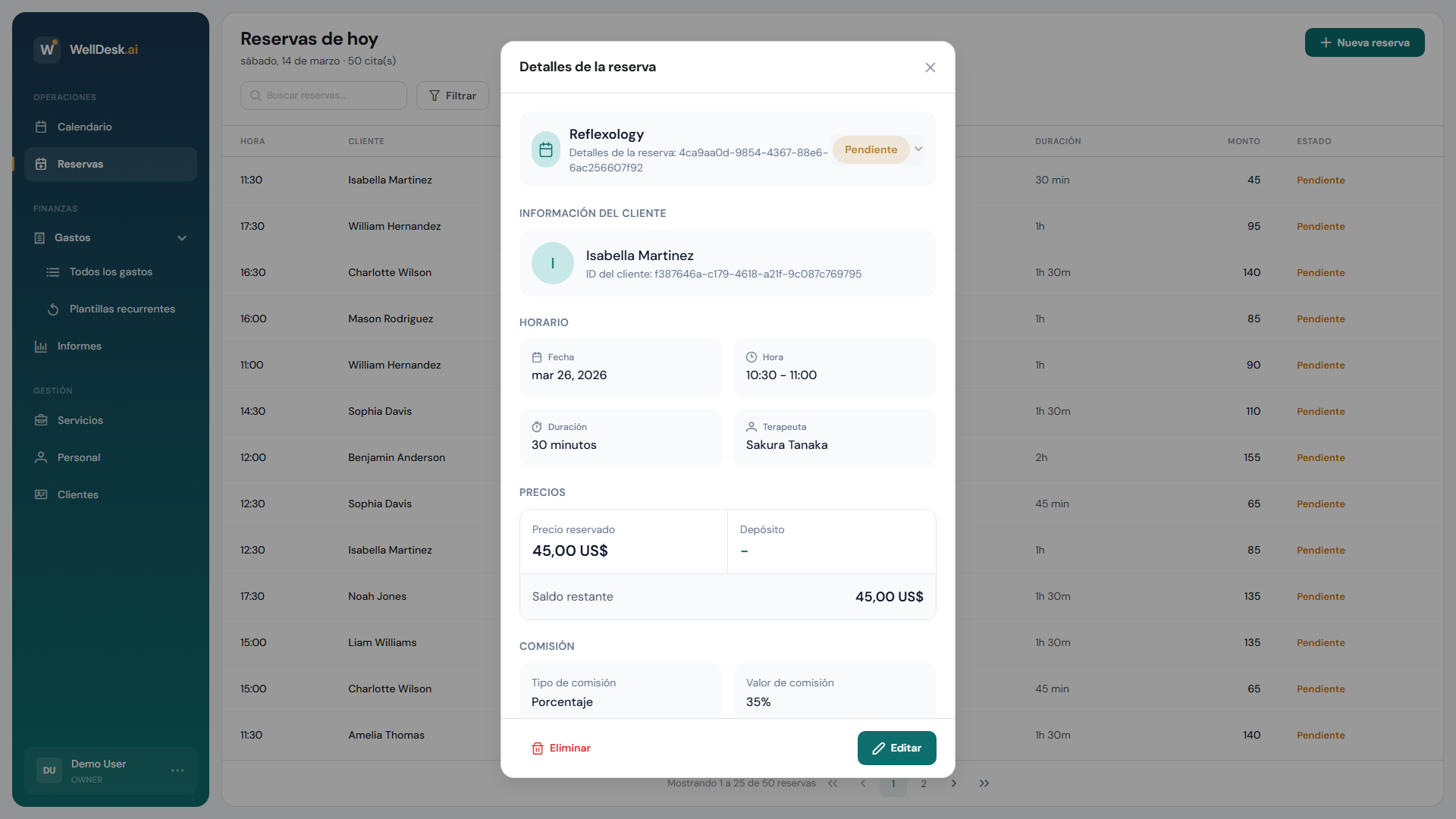
Alternativamente, puedes hacer clic derecho en una reserva en el Calendario para acceder a un menú rápido de actualización de estado sin abrir el diálogo completo de detalles.
Actualizaciones masivas de estado
Para actualizar varias reservas a la vez:
- En la tabla de Reservas, marca la casilla junto a cada reserva que quieras actualizar.
- Haz clic en Actualizar estado en la barra de acciones masivas que aparece en la parte superior.
- Selecciona el nuevo estado y confirma.
Las actualizaciones masivas son útiles al final del día para marcar todas las citas completadas.
Estado e informes
Los estados de las reservas afectan directamente tus informes financieros:
- Las reservas Completadas se incluyen en los cálculos de ingresos e informes de comisiones.
- Las reservas Canceladas y No presentado se excluyen de los ingresos pero se cuentan por separado en el resumen de cancelaciones.
- Las reservas Pendientes y Confirmadas aparecen como ingresos próximos (aún no realizados).
Mejor práctica: Marca las reservas como Completadas el mismo día que ocurre la cita. Esto mantiene tus informes de ingresos precisos y garantiza que los cálculos de comisiones sean oportunos.
Consejos y mejores prácticas
- Usa el estado No presentado (no solo Cancelado) cuando un cliente no aparece — te permite rastrear patrones y decidir si requerir depósitos de los que frecuentemente no se presentan.
- Filtra la tabla de reservas por estado Pendiente cada mañana para confirmar cualquier reserva en línea nocturna.
- Los empleados pueden actualizar el estado de las reservas para sus propias citas; solo los Admins y Propietarios pueden actualizar estados para otros empleados.