Tu página pública de reservas es a menudo la primera impresión que tiene un cliente de tu negocio. Una página bien presentada con tu marca, descripciones claras de servicios y fotos de calidad convierte a los visitantes curiosos en reservas confirmadas.
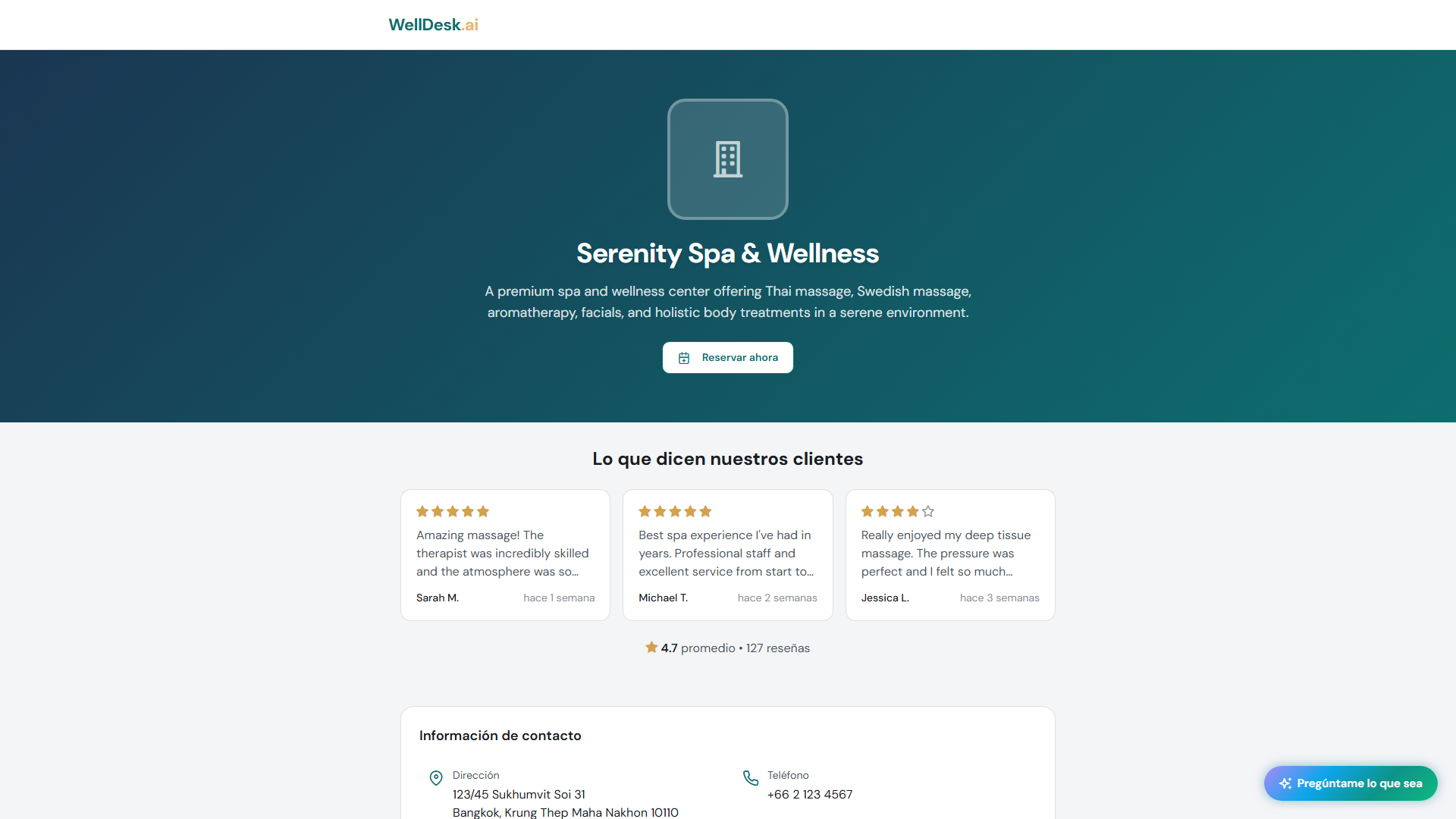
Acceder a la configuración de la página de tienda
- Ve a Configuración → Información de la tienda o navega a Reservas en línea → Personalizar página.
- Los cambios que hagas aquí se reflejan en vivo en tu página pública de reservas.
Logotipo y marca
Subir tu logotipo
- En la sección Marca, haz clic en Subir logotipo.
- Selecciona un archivo PNG o SVG. El tamaño recomendado es 400×400 px.
- Tu logotipo aparece en la esquina superior izquierda de tu página de reservas.
Consejo: Usa un logotipo con fondo transparente (PNG) para el look más limpio. Los logotipos sobre un cuadrado blanco a menudo se ven fuera de lugar sobre fondos de colores.
Color de marca
Establece un color primario que se usa para botones, resaltados y acentos en tu página de reservas. Ingresa el código hexadecimal o usa el selector de colores.
Elige un color que coincida con tu marca física — la identidad visual consistente genera confianza.
Descripción del negocio
El campo Descripción en tu página de Información de la tienda aparece prominentemente en la parte superior de tu página de reservas, debajo de tu logotipo. Es tu presentación a los nuevos clientes.
Una buena descripción:
- Explica qué haces y a quién sirves
- Destaca qué te hace diferente
- Tiene entre 3 y 5 oraciones
Ejemplo:
Serenity Spa ofrece tratamientos de bienestar de lujo en el corazón del barrio de Salamanca en Madrid. Especializados en masajes con piedras calientes, faciales hidratantes y terapias holísticas, nuestro equipo de terapeutas certificados brinda atención personalizada en un ambiente tranquilo y moderno. Ya sea que te mimes a ti mismo o regales una experiencia, estamos aquí para restaurar tu equilibrio.
Descripciones y fotos de servicios
Cada servicio que se muestra en tu página de reservas usa la descripción y las fotos que configuraste en Servicios → [Nombre del servicio]. Los servicios sin fotos aparecen como texto simple — agregar fotos mejora significativamente las tasas de clics.
Consulta Agregar un servicio para instrucciones sobre cómo agregar fotos de servicios.
Imágenes de galería
Agrega una galería de hasta 10 imágenes a tu página de tienda para mostrar tu espacio, equipo y tratamientos. Estas aparecen debajo de tu descripción.
- En Reservas en línea → Personalizar página, desplázate a la sección Galería.
- Haz clic en + Agregar imagen.
- Sube fotos (JPG, PNG o WebP, máx. 5 MB cada una).
- Arrastra para reordenar las imágenes.
- Haz clic en Guardar.
Consejos de fotografía:
- Usa luz natural siempre que sea posible.
- Muestra tus salas de tratamiento, área de recepción y exhibición de productos.
- Incluye fotos de tratamientos reales (con consentimiento del cliente) — ayudan a los nuevos clientes a visualizar la experiencia.
Datos de contacto en la página de reservas
Tu número de teléfono, correo y dirección aparecen al final de tu página de reservas. Mantenlos actualizados en Configuración → Información de la tienda.
Previsualizar tu página de reservas
Después de hacer cambios, haz clic en Previsualizar página de reservas para ver cómo se ve para los clientes antes de publicarla. Verifícala tanto en escritorio como en móvil — la mayoría de las reservas se hacen en smartphones.
Consejos y mejores prácticas
- Actualiza promociones estacionales — cambia tu descripción alrededor de fechas clave (San Valentín, Navidad, Día de la Madre) para reflejar las ofertas actuales.
- Mantén el orden de los servicios lógico — en Servicios, arrastra los tratamientos para que tus servicios más populares o premium aparezcan primero.
- Pídele a un amigo que haga una reserva de prueba — unos ojos frescos detectarán confusiones a las que tú ya te has acostumbrado.