Los ajustes de Branding le permiten aplicar la identidad de su negocio a la página de reservas pública — hacer coincidir sus colores, elegir fuentes complementarias y crear una experiencia consistente que genera confianza en el cliente desde el primer clic.
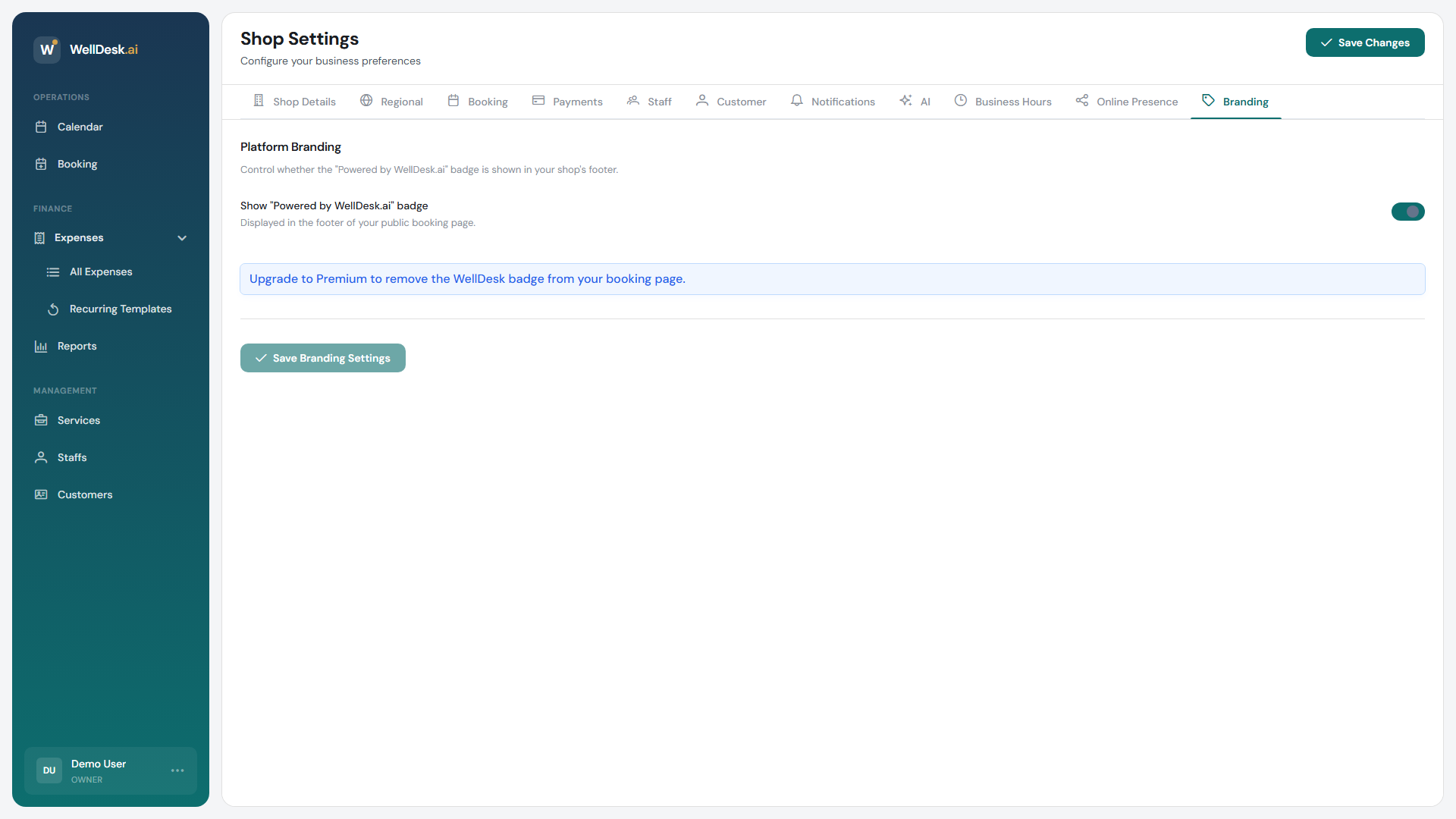
Acceder a los ajustes de branding
- Vaya a Configuración en la navegación principal.
- Haga clic en la pestaña Branding.
Colores de marca
Establezca los colores primario y de acento utilizados en su página de reservas pública — los botones, enlaces, destacados y elementos interactivos reflejan su paleta.
| Rol del color | Dónde aparece |
|---|---|
| Color primario | Botones principales de llamada a la acción (Reservar ahora, Confirmar), estados activos, franjas horarias seleccionadas. |
| Color de acento | Botones secundarios, estados de hover, destacados decorativos. |
| Color de fondo | Fondo de la página. Por defecto blanco; ajústelo para una estética más cálida o oscura. |
| Color de texto | Texto del cuerpo en la página de reservas. |
Ingrese los colores como códigos hexadecimales (p. ej., #2D6A4F) o use el selector de color. Los cambios se previsualzan en tiempo real en el panel de Vista previa a la derecha.
Consejo: Apunte a una relación de contraste de al menos 4,5:1 entre el color del texto y el fondo para facilitar la lectura. WellDesk muestra una advertencia de contraste si su combinación cae por debajo de los niveles accesibles.
Fuentes
Elija la tipografía utilizada en su página de reservas pública:
| Configuración | Opciones |
|---|---|
| Fuente de encabezado | Una selección de Google Fonts adecuadas para encabezados — Playfair Display, Raleway, Poppins y más. |
| Fuente de cuerpo | Fuentes limpias y legibles para el texto del cuerpo — Inter, Lato, Open Sans y más. |
| Tamaño de fuente | Tamaño base para el texto del cuerpo (predeterminado 16px). Los encabezados escalan proporcionalmente. |
Seleccione fuentes que correspondan a la personalidad de su marca. Un spa de lujo podría elegir una fuente serif para encabezados (Playfair Display) con una fuente limpia para el cuerpo (Inter). Un estudio de fitness moderno podría usar Poppins para ambos.
Logotipo y favicon
Suba o actualice el logotipo de su negocio y el favicon del navegador directamente desde la pestaña de Branding. Estos también aparecen en la pestaña Información de la tienda — los cambios en cualquier ubicación se reflejan en ambas.
| Recurso | Formato recomendado | Tamaño mínimo |
|---|---|---|
| Logotipo | PNG (fondo transparente) o SVG | 200 × 200 px |
| Favicon | PNG o ICO | 32 × 32 px |
CSS personalizado
Para personalizaciones avanzadas más allá de los controles integrados, el campo de CSS personalizado le permite aplicar sus propias reglas de hoja de estilos a la página de reservas.
/* Ejemplo: redondear todos los botones */
.booking-btn {
  border-radius: 2rem;
}
El CSS personalizado se aplica después de los estilos predeterminados de WellDesk, por lo que sus reglas tienen prioridad. Use las herramientas de desarrollador del navegador para inspeccionar los nombres de clase de los elementos antes de escribir reglas.
Advertencia: El CSS personalizado es potente pero no está soportado — los cambios en la estructura de la página de reservas de WellDesk pueden romper las reglas personalizadas después de las actualizaciones. Pruebe exhaustivamente después de cualquier actualización de la plataforma WellDesk.
Vista previa de los cambios
El panel de Vista previa se actualiza a medida que realiza cambios. Para ver la página de reservas completa en contexto:
- Haga clic en Abrir vista previa en nueva pestaña.
- Navegue por el flujo de reservas como lo haría un cliente.
- Regrese a los ajustes de Branding y refine según sea necesario.
- Haga clic en Guardar cambios cuando esté satisfecho.
Consejos y mejores prácticas
- Use los colores de su marca existente — extraiga los códigos hexadecimales de su logotipo o materiales de marketing existentes usando una herramienta de selector de color para garantizar la consistencia.
- Pruebe en móvil — la mayoría de los clientes reservan desde sus teléfonos. Abra la vista previa en un dispositivo móvil o use las herramientas de desarrollador del navegador para verificar el diseño móvil.
- Limite las fuentes a dos — mezclar más de dos tipos de letra (una para encabezados, una para el cuerpo) crea ruido visual. Quédese con un par para un resultado pulido.
- Suba un favicon — un favicon con su marca hace que su página de reservas parezca más profesional y ayuda a los clientes a identificar su pestaña cuando tienen varias abiertas.