El Calendario de WellDesk te da una vista en tiempo real del horario de tu negocio. Muestra reservas, eventos del calendario y disponibilidad del personal en una interfaz de calendario familiar. Puedes cambiar entre las vistas de Mes, Semana y Día según el nivel de detalle que necesites.
Navegar por el calendario
Vista de mes
La vista de mes muestra todas las reservas del mes actual de un vistazo. Cada día muestra cuántas citas están programadas, codificadas por color según el estado.
- Haz clic en cualquier día para saltar a la vista de Día para esa fecha.
- Pasa el cursor sobre un chip de reserva para ver un resumen rápido (nombre del cliente, servicio, hora).
Vista de semana
La vista de semana muestra los siete días de la semana seleccionada con franjas horarias por hora. Esta es la vista más popular para la programación diaria.
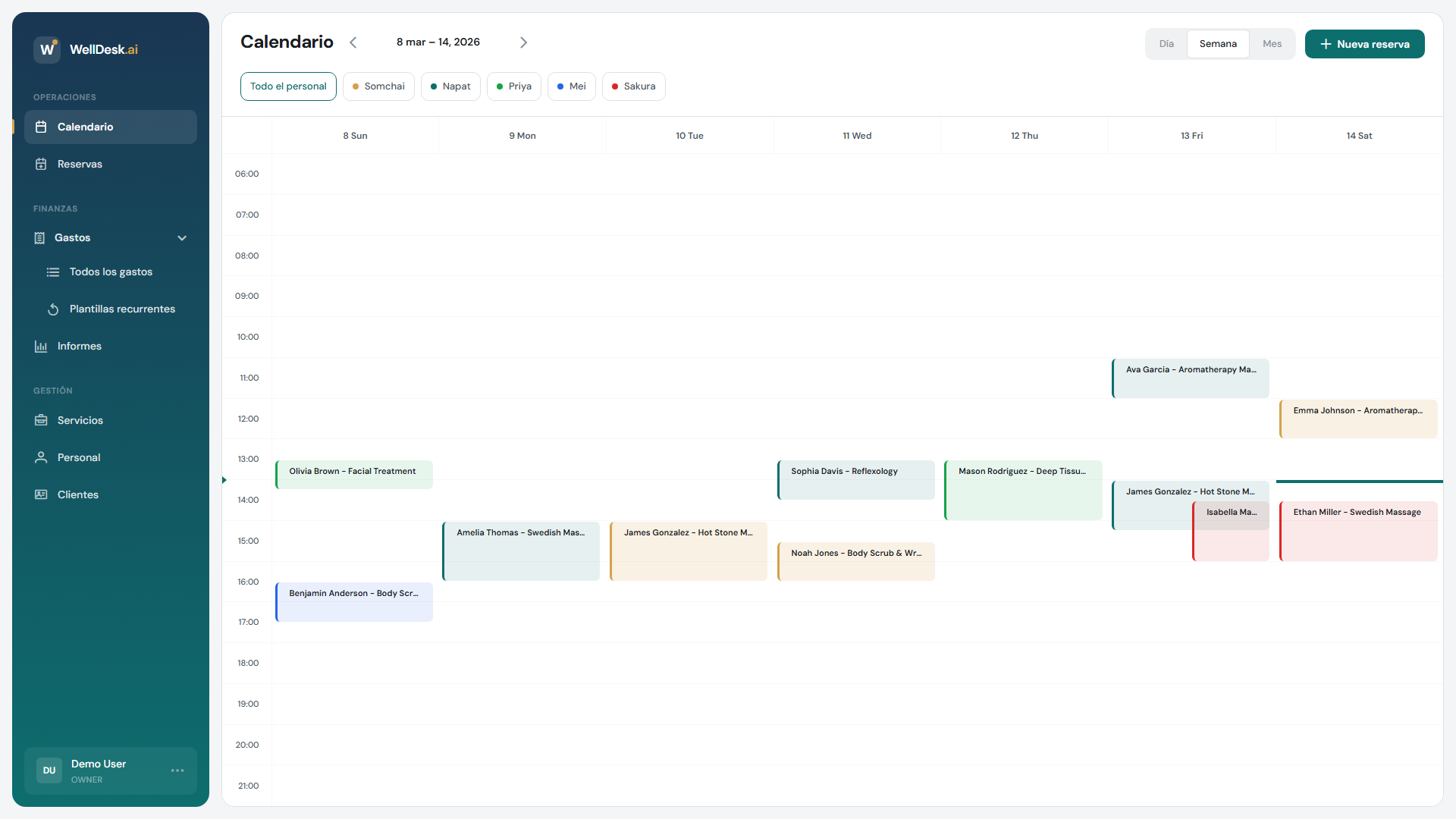
- Haz clic en cualquier franja vacía para crear una nueva reserva en ese horario.
- Arrastra y suelta reservas para reprogramarlas (solo Propietario y Admin).
- Cada bloque de reserva muestra el nombre del cliente, servicio y duración.
Vista de día
La vista de día muestra las citas de un solo día en una cuadrícula detallada hora por hora — ideal para días ocupados con muchas citas consecutivas.
Cambiar de vista
Usa los botones de alternancia Mes / Semana / Día en la esquina superior derecha del Calendario. El calendario siempre abre en la fecha actual. Usa los botones de flecha izquierda y derecha para navegar hacia adelante y hacia atrás.
Filtrar el calendario
Usa la barra de Filtro sobre el calendario para limitar lo que ves:
- Filtro de empleado — selecciona uno o más empleados para mostrar solo sus reservas. Útil al gestionar un equipo con múltiples terapeutas.
- Filtro de servicio — muestra reservas de un tipo de servicio específico.
- Filtro de estado — muestra solo reservas Pendientes, Confirmadas o Completadas.
Consejo: Los empleados que inician sesión ven solo sus propias reservas de forma predeterminada. Los Propietarios y Admins ven a todo el personal.
Crear una reserva desde el calendario
- Navega a cualquier franja horaria vacía en la vista de Semana o Día.
- Haz clic en la franja — el diálogo de creación de reserva se abre prellenado con la fecha y hora.
- Selecciona el cliente, servicio y empleado.
- Haz clic en Confirmar reserva.
Consejos y mejores prácticas
- Comienza tu día en la vista de Día para obtener una imagen clara del horario sin distracciones.
- Usa la vista de Semana para planificar — te permite detectar brechas y sugerir horarios alternativos a los clientes que llaman para reprogramar.
- El calendario sincroniza en tiempo real — si un cliente reserva en línea mientras ves el calendario, su cita aparece de inmediato sin recargar la página.