La sección Personal es tu lugar centralizado para gestionar a tu equipo — editar perfiles, establecer horarios de trabajo, asignar servicios y controlar el acceso. Este artículo cubre todo lo que necesitas para mantener la información de tu equipo actualizada.
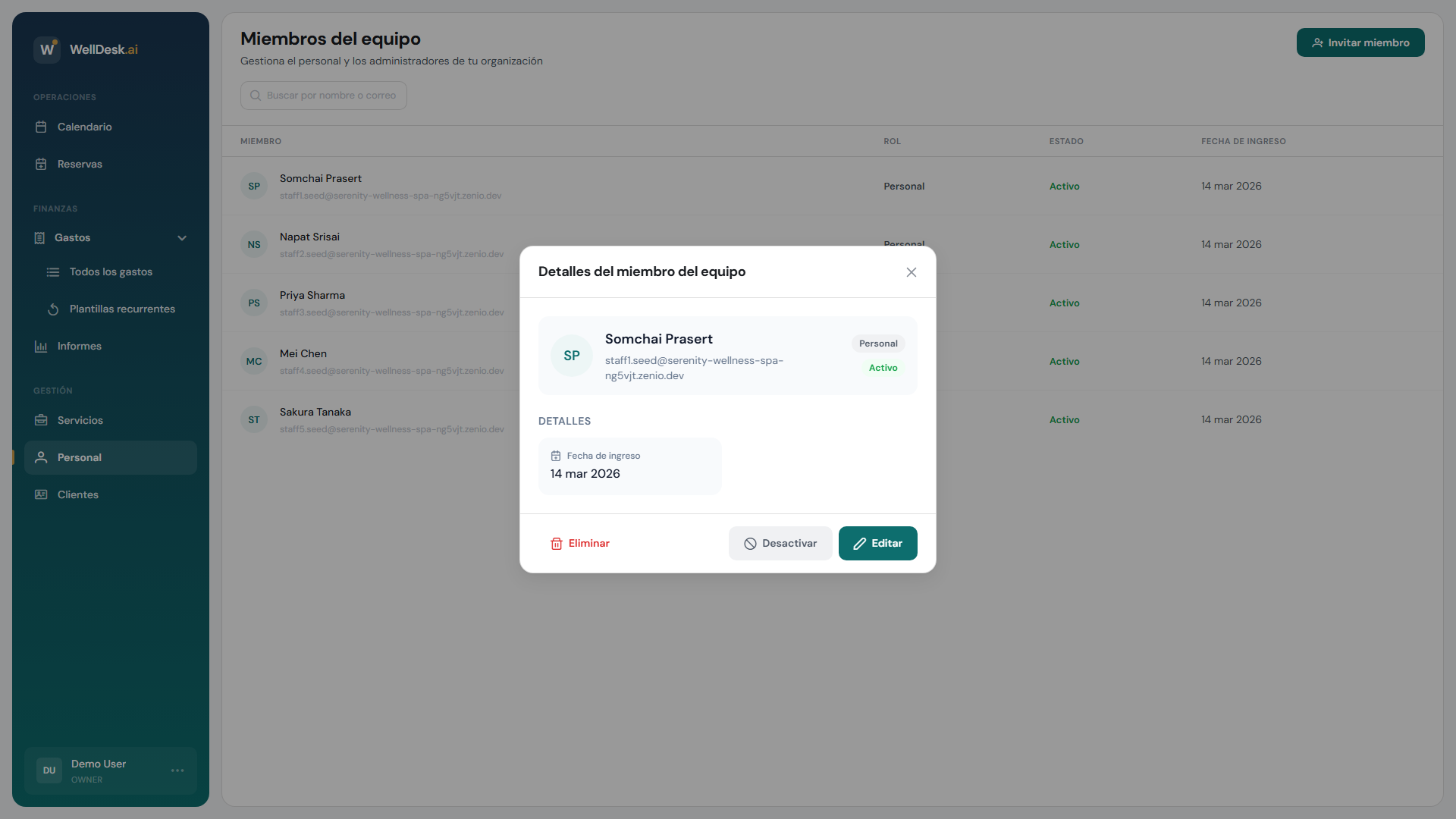
Ver y editar un perfil del personal
- Ve a Personal en la navegación principal.
- Haz clic en el nombre o fila de cualquier empleado para abrir su perfil.
- Edita cualquiera de los siguientes campos:
| Campo | Descripción |
|---|---|
| Nombre | Nombre mostrado en reservas y la página pública de reservas |
| Foto | Foto de perfil (mostrada a los clientes al seleccionar un terapeuta) |
| Correo | Correo de inicio de sesión (cambiarlo requiere reverificación) |
| Rol | Admin o Staff (el Propietario puede cambiar; consulta Roles y permisos) |
| Teléfono | Número de contacto interno (no se muestra a los clientes) |
| Biografía | Perfil breve mostrado en la página pública de reservas |
| Servicios | Qué servicios puede realizar este empleado |
| Tasa de comisión | Porcentaje o monto fijo utilizado en los informes de comisiones |
- Haz clic en Guardar cambios después de editar.
Establecer el horario de trabajo
Cada empleado tiene su propio horario que determina cuándo los clientes pueden reservar con ellos.
- Abre el perfil del empleado.
- Haz clic en la pestaña Horario de trabajo.
- Activa o desactiva cada día laborable.
- Establece las horas de inicio y fin para cada día activo.
- Agrega descansos con el botón + Agregar descanso.
- Haz clic en Guardar horario de trabajo.
Nota: El horario de trabajo anula el horario comercial para ese empleado. Si tu negocio está abierto el sábado pero un terapeuta específico no trabaja los sábados, desactiva el sábado para él y los clientes no lo verán como opción.
Asignar servicios
Los miembros del equipo deben estar asignados a servicios antes de poder ser seleccionados al crear reservas.
- Abre el perfil del empleado.
- Haz clic en la pestaña Servicios.
- Marca cada servicio que puede realizar.
- Haz clic en Guardar cambios.
Los servicios también se pueden asignar desde el lado del servicio — consulta Agregar un servicio.
Desactivar a un miembro del equipo
Cuando un empleado toma una licencia prolongada o abandona el negocio, desactívalo en lugar de eliminar su cuenta. Los empleados desactivados:
- No pueden iniciar sesión en WellDesk
- No aparecen como opciones de reserva para nuevas citas
- Tienen sus reservas históricas conservadas para informes
Para desactivar:
- Abre el perfil del empleado.
- Haz clic en el menú Acciones (tres puntos en la esquina superior derecha).
- Selecciona Desactivar miembro del equipo.
- Confirma la acción.
Para reactivar, sigue los mismos pasos y selecciona Reactivar miembro del equipo.
Eliminar a un miembro del equipo
Eliminar permanentemente a un miembro del equipo solo debe hacerse si su cuenta se creó por error, ya que afecta los registros históricos de reservas.
- Abre el perfil del empleado.
- Haz clic en Acciones → Eliminar miembro del equipo.
- Escribe el nombre del empleado para confirmar.
- Haz clic en Eliminar.
Advertencia: Esta acción no se puede deshacer. Todas las reservas previamente asociadas con este empleado se conservan pero mostrarán “Personal eliminado” en lugar de su nombre.
Consejos y mejores prácticas
- Completa cada perfil con una foto y biografía — los clientes ven esta información al elegir con quién reservar en línea.
- Desactiva, no elimines — conservar el historial del personal mantiene tus informes precisos.
- Actualiza las asignaciones de servicios de inmediato — si un terapeuta completa una nueva formación, agrega el servicio a su perfil de inmediato para que puedan ser reservados.