Si te estás mudando a WellDesk desde otra plataforma o hoja de cálculo, puedes importar toda tu lista de clientes de una vez usando un archivo CSV. Esto te ahorra horas de entrada manual de datos y garantiza que tu historial de clientes venga contigo.
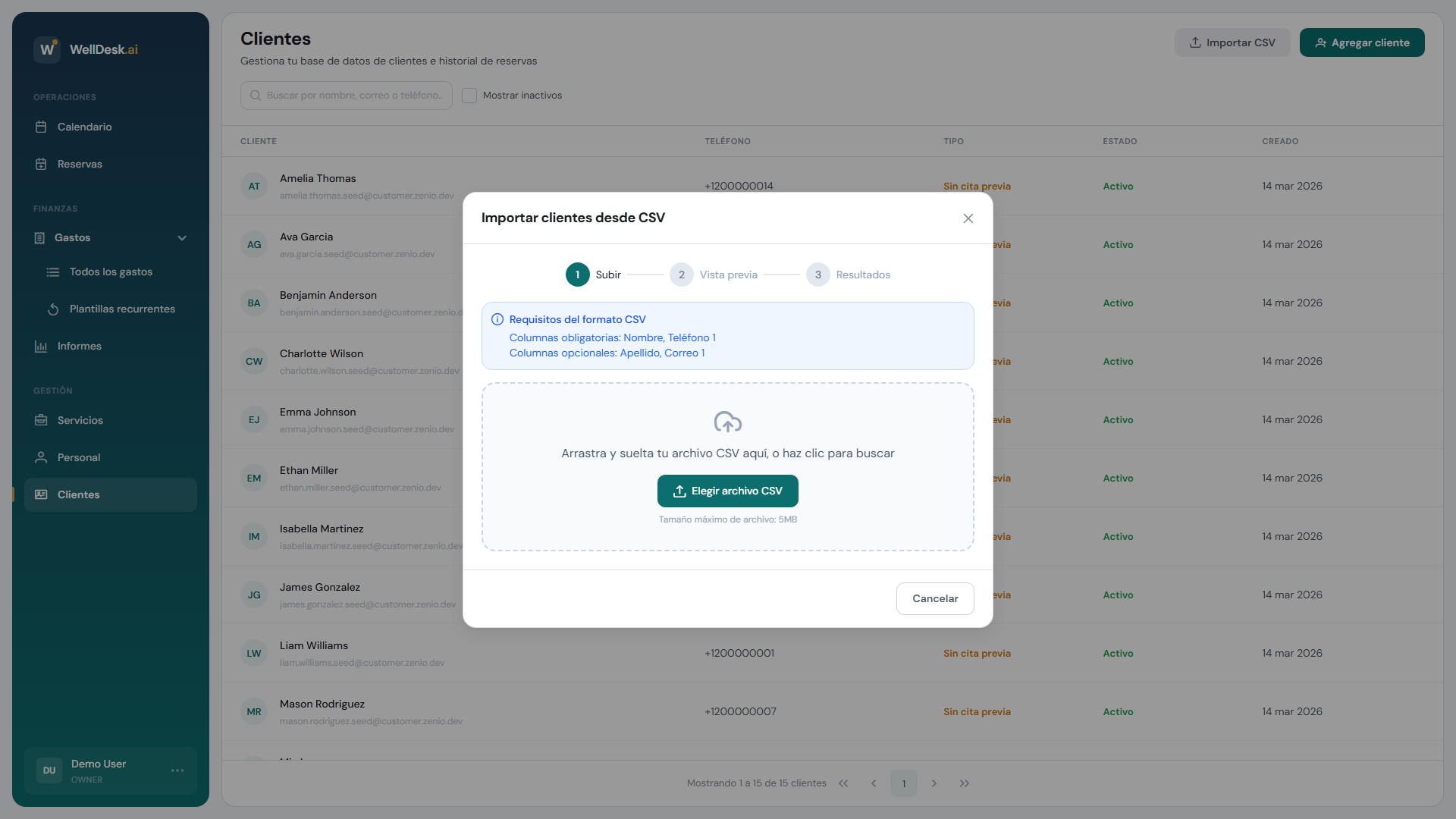
Requisitos previos
- Rol de Propietario o Admin
- Un archivo CSV con los datos de tus clientes
- Como mínimo, una columna para Nombre y ya sea Correo o Teléfono
Preparar tu archivo CSV
Tu CSV debe tener encabezados en la primera fila. WellDesk acepta estas columnas (los nombres de columna son flexibles — los mapearás en el siguiente paso):
| Columna | Requerido | Notas |
|---|---|---|
| Nombre | Sí | |
| Apellido | No | Recomendado |
| Correo | No* | Se requiere al menos correo o teléfono |
| Teléfono | No* | Se requiere al menos correo o teléfono |
| Fecha de nacimiento | No | Formato: AAAA-MM-DD o DD/MM/AAAA |
| Notas | No | Importadas como notas internas del cliente |
| Etiquetas | No | Múltiples etiquetas separadas por punto y coma |
Consejos para un CSV limpio:
- Elimina filas completamente vacías.
- Asegúrate de que los números de teléfono estén en un formato consistente.
- Verifica si hay entradas duplicadas antes de importar.
Importar tu archivo
- Ve a Clientes en la navegación principal.
- Haz clic en Importar en la esquina superior derecha.
- Haz clic en Subir CSV y selecciona tu archivo, o arrástralo y suéltalo en el área de carga.
- WellDesk lee el archivo y muestra una pantalla de mapeo de columnas.
Mapear columnas
En la pantalla de mapeo, relaciona cada columna en tu CSV con el campo correspondiente de WellDesk. Por ejemplo:
- “Nombre del cliente” → Nombre
- “Móvil” → Teléfono
Las columnas que no quieras importar se pueden configurar como Omitir esta columna.
- Haz clic en Vista previa de importación para ver una muestra de cómo se verán tus registros.
- Revisa la vista previa y verifica si hay problemas de formato.
- Haz clic en Iniciar importación.
Manejar duplicados
WellDesk detecta posibles duplicados basándose en direcciones de correo coincidentes. Cuando se encuentran duplicados, puedes elegir:
- Omitir — no importar el registro duplicado
- Combinar — actualizar el registro existente con nueva información del CSV
- Importar como nuevo — crear un nuevo registro (puede crear duplicados)
Para la mayoría de las importaciones, Combinar es la opción más segura — actualiza tus clientes existentes con nueva información de contacto sin perder datos.
Revisar los resultados de importación
Después de la importación, WellDesk muestra un resumen:
- Importados exitosamente — nuevos registros creados
- Combinados — registros existentes actualizados
- Omitidos — duplicados que elegiste omitir
- Errores — filas que no se pudieron importar (generalmente por campos obligatorios faltantes)
Puedes descargar un informe de errores para ver exactamente qué filas fallaron y por qué, luego corregir el CSV y reimportar solo las filas fallidas.
Consejos y mejores prácticas
- Comienza con un archivo de prueba pequeño — importa 10–20 registros primero para verificar que el mapeo de columnas sea correcto, luego importa el resto.
- Haz una copia de seguridad de tus datos existentes — exporta tu lista actual de Clientes antes de una importación grande para que puedas restaurarla si algo sale mal.
- Limpia los datos primero — unos minutos eliminando duplicados y corrigiendo el formato en tu hoja de cálculo te ahorran tiempo corrigiendo errores de importación.
Preguntas frecuentes
¿Cuántos clientes puedo importar a la vez? Hasta 5,000 registros por archivo CSV. Para listas más grandes, divide tu archivo e importa en lotes.
¿Puedo actualizar registros existentes mediante CSV? Sí — usa la opción Combinar cuando WellDesk detecte duplicados. Los campos del CSV sobrescriben el campo coincidente en WellDesk si el valor del CSV no está vacío.
¿La importación crea reservas o solo registros de clientes? Solo se crean registros de clientes. El historial de reservas de otro sistema no se puede importar mediante CSV.