La Información de la tienda es el perfil del negocio en el corazón de WellDesk. Se nutre de tu página pública de reservas, correos de confirmación a clientes, recibos y el asistente de chat con IA. Mantenerla precisa y actualizada es esencial.
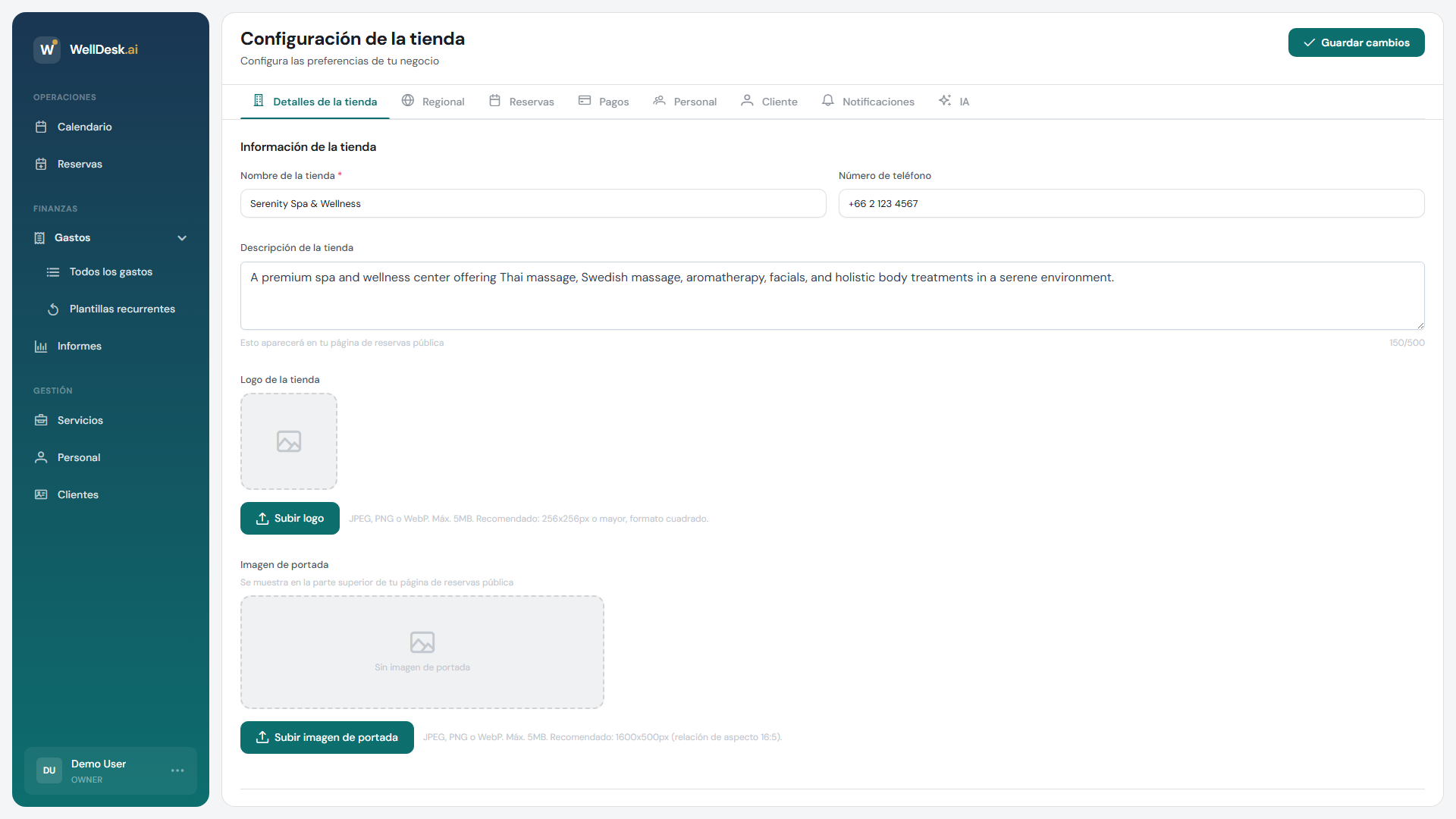
Acceder a la Información de la tienda
- Ve a Configuración en la navegación principal.
- Haz clic en la pestaña Información de la tienda.
Identidad del negocio
| Campo | Dónde aparece | Notas |
|---|---|---|
| Nombre de la tienda | Página de reservas, correos, recibos | Usa tu nombre comercial oficial |
| Descripción | Sección principal de la página de reservas | 2–4 oraciones sobre tu negocio |
| Logotipo | Página de reservas, correos | PNG o SVG, mín. 200×200 px |
| Sitio web | Pie de página de la página de reservas | Tu URL de sitio web principal |
Actualizar tu logotipo
- En la sección Marca, haz clic en Cambiar logotipo.
- Sube un archivo PNG o SVG.
- Ajusta el recorte usando el editor de imágenes.
- Haz clic en Guardar.
El nuevo logotipo aparece en tu página de reservas y en los futuros correos a clientes de inmediato.
Datos de contacto
| Campo | Dónde aparece |
|---|---|
| Teléfono | Página de reservas, pie de página del correo |
| Correo electrónico | Página de reservas, dirección de respuesta del cliente |
| Dirección línea 1 y 2 | Página de reservas, recibos, correos de confirmación |
| Ciudad | Página de reservas, recibos |
| Código postal | Página de reservas, recibos |
| País | Usado para impuestos y formato |
Haz clic en Guardar cambios después de actualizar los datos de contacto. Todos los futuros correos y recibos usan la información actualizada — los correos ya enviados no se ven afectados.
Enlaces de redes sociales
Agrega tus perfiles de redes sociales para que aparezcan como íconos en el pie de página de tu página pública de reservas:
- TikTok
- Twitter / X
Ingresa la URL completa para cada perfil. Deja en blanco para ocultar ese ícono.
Información fiscal
Si tu negocio está registrado para IVA o sujeto a impuesto sobre las ventas local:
- En la sección Impuestos, activa Estoy registrado para IVA/Impuestos.
- Ingresa tu Número de impuesto (p. ej. número de registro de IVA).
- Establece la Tasa de impuesto como porcentaje.
- Elige si los precios en la página de reservas se muestran con impuestos incluidos o sin impuestos.
La información fiscal aparece en los recibos de clientes y facturas PDF.
Zona de peligro
La parte inferior de la Información de la tienda contiene la Zona de peligro — acciones que son difíciles o imposibles de revertir:
- Cambiar el slug de URL de tu reserva — cambia tu enlace público de reservas. Cualquier enlace que hayas compartido anteriormente dejará de funcionar.
- Eliminar tu cuenta — elimina permanentemente todos los datos. Esta acción es irreversible y requiere escribir el nombre de tu negocio para confirmar.
Estas acciones solo están disponibles para el rol de Propietario.
Consejos y mejores prácticas
- Revisa tu descripción con cuidado — los errores ortográficos en la página de reservas socavan la confianza del cliente.
- Usa una dirección de correo empresarial — las respuestas y consultas de clientes llegan a tu correo configurado. Una dirección profesional parece más creíble.
- Actualiza tu dirección antes de mudarte — los clientes que reserven después de una mudanza necesitan la dirección correcta para indicaciones y navegación GPS.