Agregar a tu equipo en WellDesk tarda menos de un minuto. Los miembros del equipo reciben una invitación por correo electrónico y crean su propia contraseña — nunca necesitan contactarte para obtener credenciales de acceso.
Requisitos previos
- Rol de Propietario o Admin
- La dirección de correo electrónico de la persona que vas a invitar
Enviar una invitación
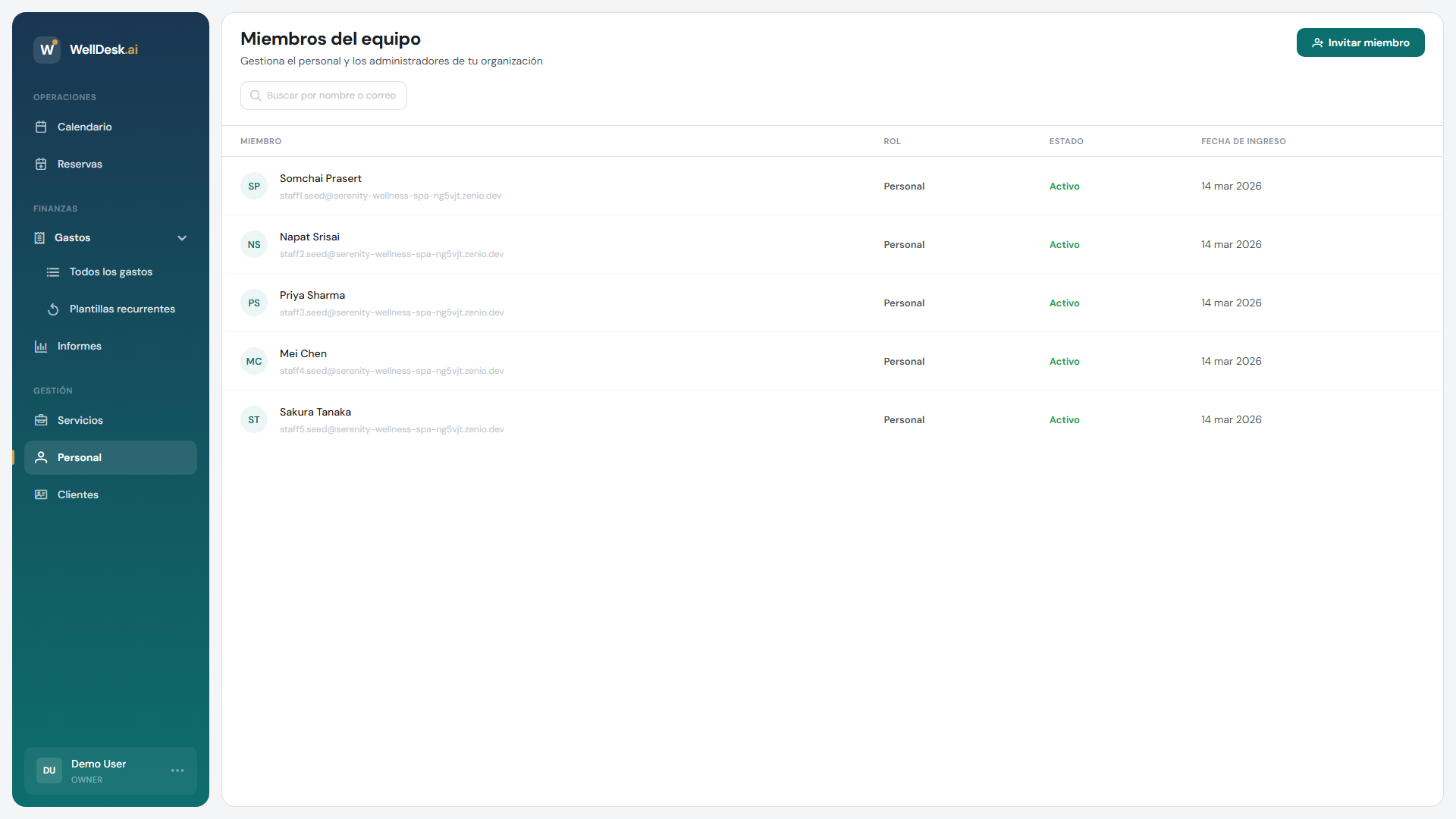
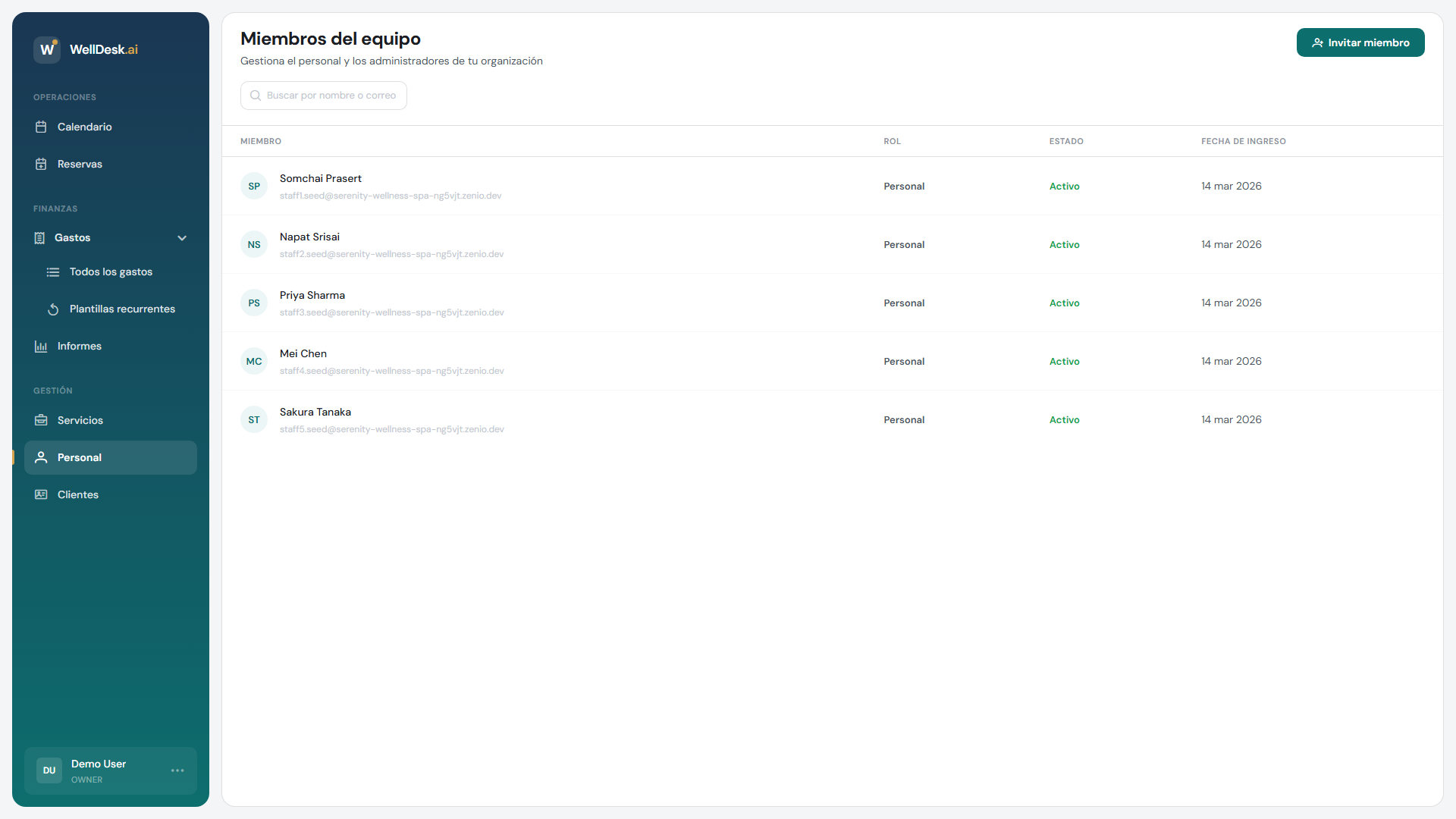
- Ve a Personal en la navegación principal.
- Haz clic en + Invitar miembro del equipo en la esquina superior derecha.
- Se abre el diálogo de invitación.
- Ingresa los siguientes datos:
| Campo | Descripción |
|---|---|
| Nombre | Nombre del miembro del equipo |
| Apellido | Apellido del miembro del equipo |
| Correo electrónico | Donde se enviará la invitación |
| Rol | Admin o Staff (consulta Roles y permisos) |
- Haz clic en Enviar invitación.
Se envía inmediatamente un correo de invitación a la dirección que ingresaste. El correo contiene un enlace para establecer una contraseña y acceder a WellDesk.
Rastrear invitaciones pendientes
Los miembros del equipo invitados aparecen en la tabla de Personal con una insignia Pendiente hasta que acepten la invitación y establezcan su contraseña. Puedes ver todas las invitaciones pendientes filtrando la tabla por Estado: Pendiente.
Si un miembro del equipo no ha recibido el correo:
- Pídele que revise su carpeta de spam o correo no deseado.
- Si sigue sin encontrarlo, haz clic en Reenviar invitación en su registro de personal.
Los enlaces de invitación caducan tras 72 horas. Después del vencimiento, necesitarás reenviar la invitación.
Después de que el miembro del equipo acepte
Una vez que el miembro del equipo haga clic en el enlace y establezca su contraseña:
- Su estado cambia de Pendiente a Activo en la tabla de Personal.
- Puede iniciar sesión en welldesk.ai con su correo y contraseña.
- Verá sus citas en el Calendario y podrá gestionar su agenda según su rol.
Configurar el perfil del miembro del equipo
Después de aceptar la invitación, completa el perfil del miembro del equipo:
- Haz clic en su nombre en la tabla de Personal para abrir su perfil.
- Agrega su foto (que se muestra en la página pública de reservas).
- Establece su horario de trabajo.
- Asigna los servicios que puede realizar.
- Establece su tasa de comisión si realizas seguimiento de ganancias.
Consejos y mejores prácticas
- Envía las invitaciones antes del primer día del empleado — dales tiempo para iniciar sesión, explorar y configurar su perfil.
- Usa su correo profesional si es posible — los correos personales a veces tienen filtros de spam más estrictos que pueden bloquear la invitación.
- Asigna servicios inmediatamente después de la configuración — un miembro del equipo sin servicios asignados no aparecerá como opción al crear reservas.