Tu enlace público de reservas es la dirección web donde los clientes pueden explorar tus servicios, elegir un horario y reservar una cita — todo sin llamarte ni escribirte. Compartir este enlace es una de las cosas más impactantes que puedes hacer para hacer crecer tu negocio.
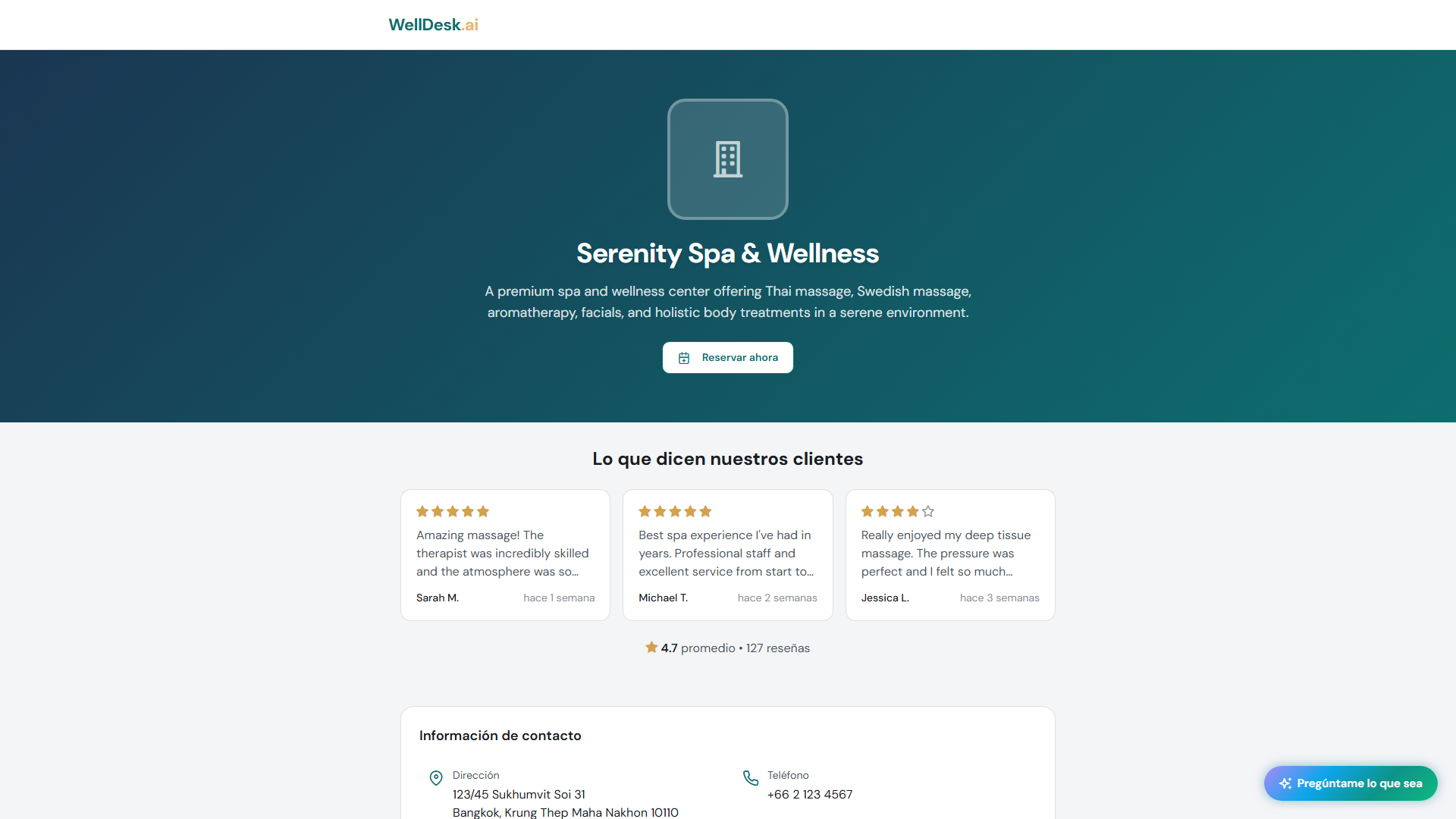
Encontrar tu enlace de reservas
- Ve a Reservas en línea en la navegación principal.
- Tu enlace de reservas se muestra en la parte superior de la página.
Tu URL sigue este formato:
https://welldesk.ai/book/tu-nombre-de-negocioHaz clic en Copiar enlace para copiarlo al portapapeles.
Qué ven los clientes en tu página de reservas
Cuando un cliente visita tu enlace de reservas, pasa por un flujo simple de tres pasos:
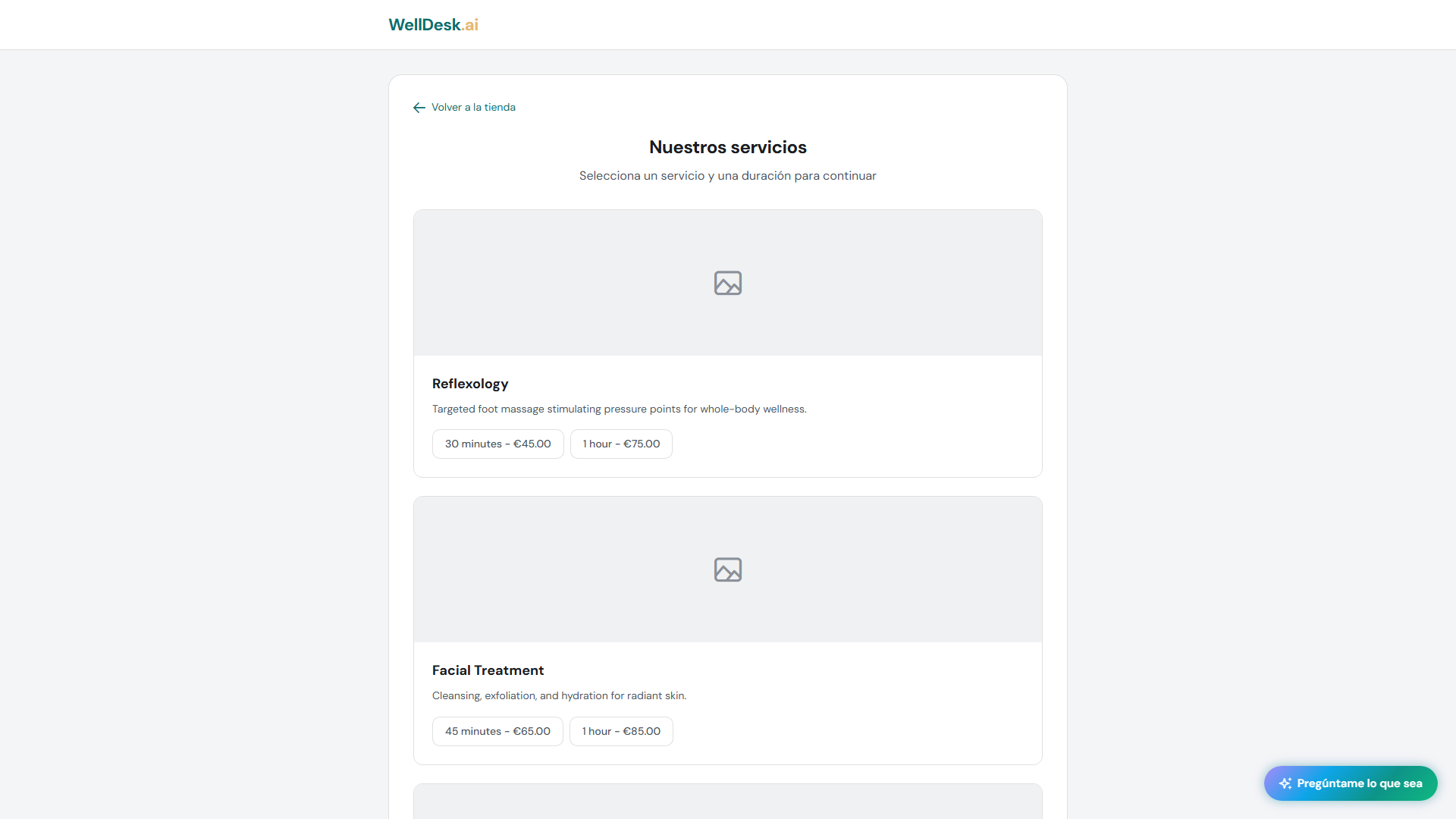
Paso 1: Explorar servicios
Los clientes ven tu menú de servicios con nombres, descripciones, fotos, duraciones y precios. Seleccionan el servicio que quieren reservar.
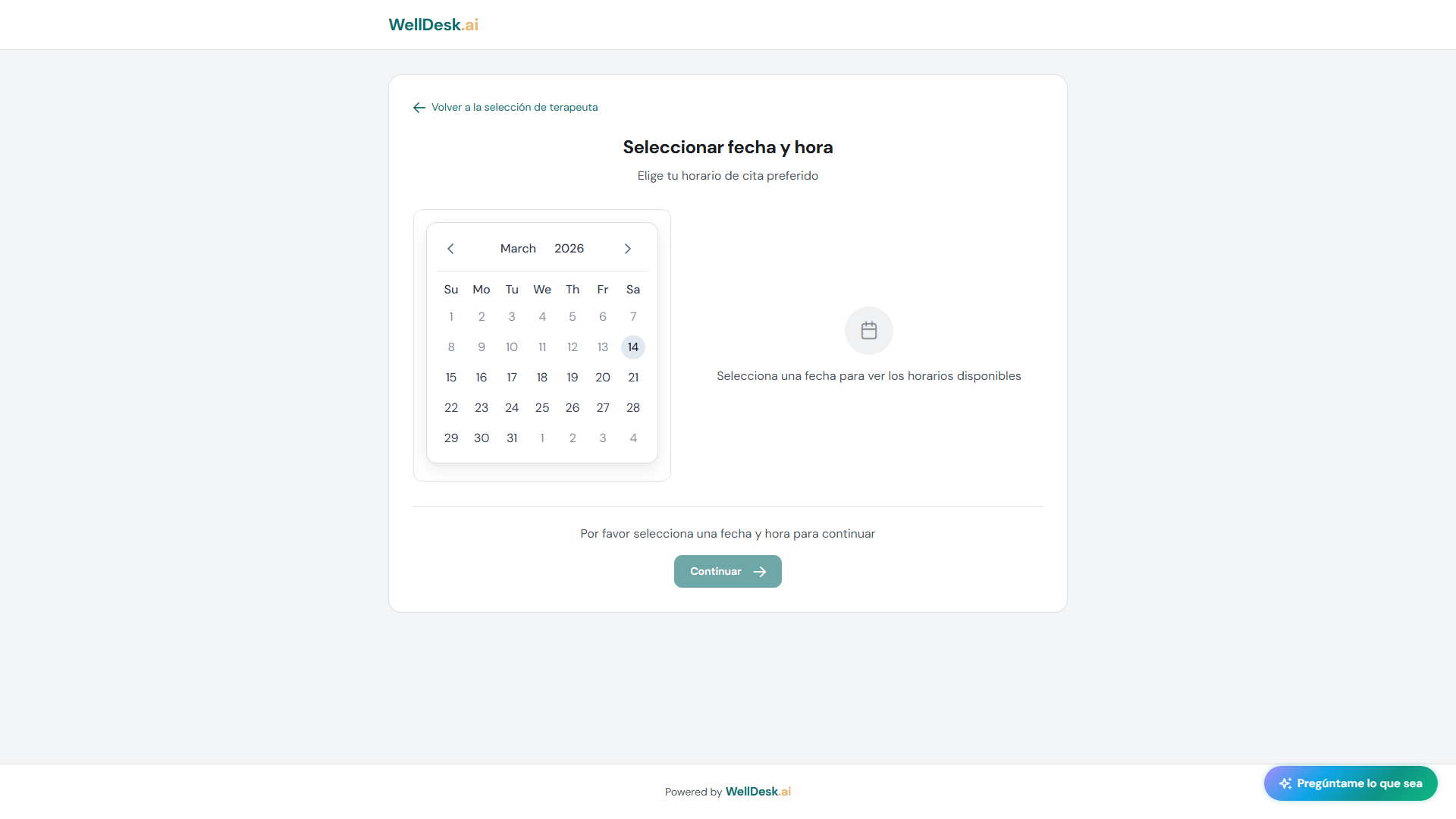
Paso 2: Elegir fecha y hora
Las franjas horarias disponibles se muestran según tu horario comercial y disponibilidad del personal. Los clientes eligen su fecha y hora preferidas.
Paso 3: Confirmar reserva
Los clientes ingresan sus datos de contacto (o inician sesión si ya han reservado antes), confirman su cita y reciben un correo de confirmación.
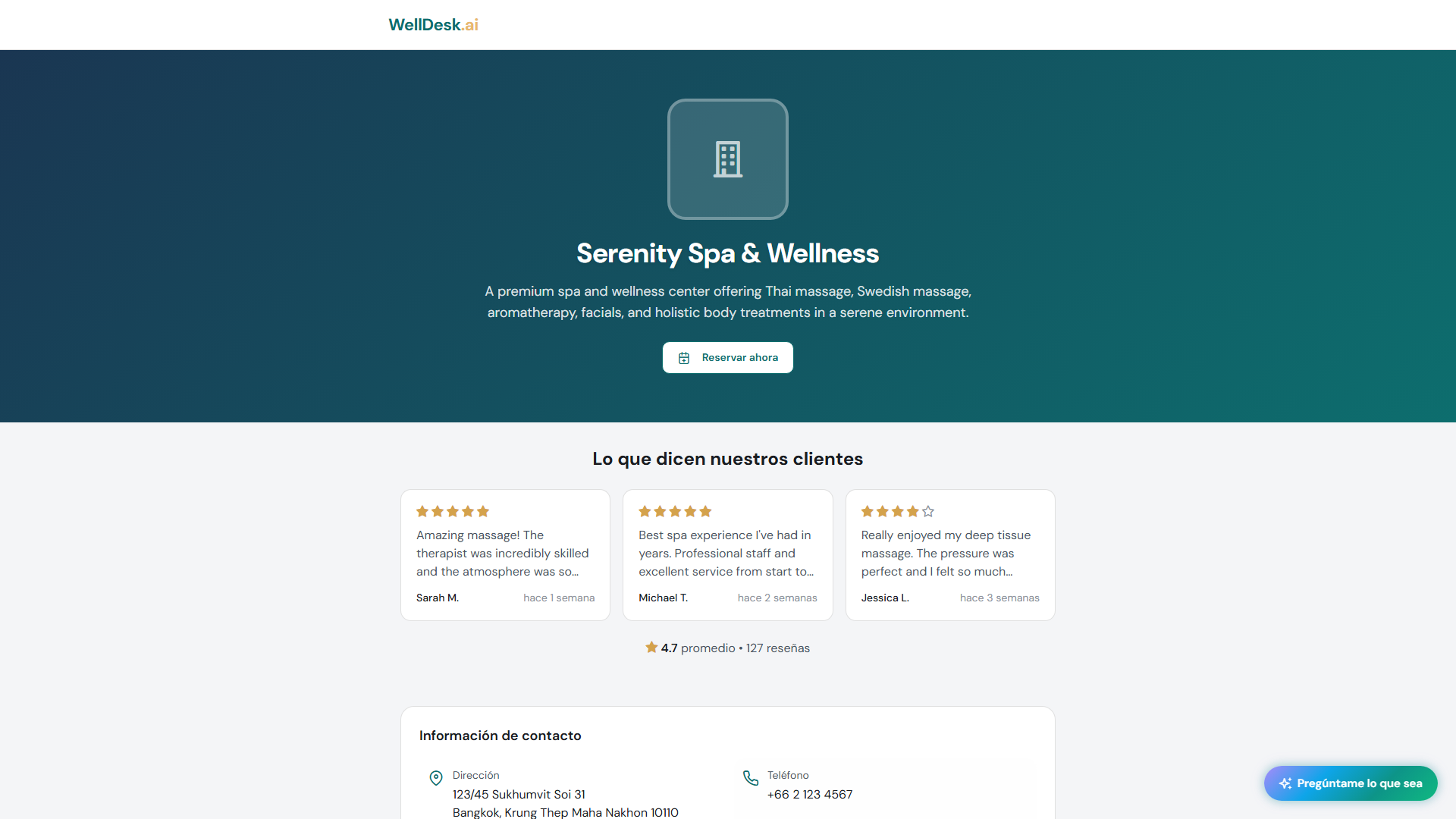
Compartir tu enlace de reservas
Sitio web
Agrega el enlace de reservas a tu sitio web como un botón destacado con la etiqueta Reservar ahora o Reservar una cita. Colócalo en el encabezado de navegación y en tu página de inicio para máxima visibilidad.
Redes sociales
- Bio de Instagram — agrega tu enlace de reservas en el campo de URL de tu perfil. Usa una herramienta de enlace en bio (p. ej. Linktree) si quieres múltiples enlaces.
- Página de Facebook — agrega el enlace a tu sección de Información y fija una publicación con el enlace.
- WhatsApp — incluye tu enlace de reservas en tu perfil de WhatsApp Business y envíalo directamente a clientes que consulten.
Perfil de empresa en Google
Agrega tu enlace de reservas a tu Perfil de empresa en Google en Sitio web o usa el campo de enlace de Citas. Los clientes pueden reservar directamente desde tu listado de Google.
Código QR
Haz clic en Generar código QR en la sección de Reservas en línea para descargar una imagen de código QR que enlaza a tu página de reservas. Imprímelo en tarjetas de visita, menús o señalización en el salón.
Habilitar y deshabilitar las reservas en línea
Para pausar temporalmente las reservas en línea (p. ej. durante un período de vacaciones):
- Ve a Reservas en línea → Configuración.
- Desactiva Reservas en línea.
Los clientes que visiten tu página de reservas verán un mensaje de que las reservas en línea no están disponibles actualmente y una invitación a contactarte directamente.
Consejos y mejores prácticas
- Pon tu enlace de reservas en todas partes — cuanto más fácil hagas reservar, más reservas recibirás. Trata tu enlace de reservas como tu número de teléfono.
- Prueba el flujo tú mismo — visita tu propia página de reservas en un dispositivo móvil para experimentar lo que ven los clientes. Identifica cualquier cosa confusa y resuélvelo en la configuración de tu tienda.
- Mantén tus servicios actualizados — elimina los servicios que ya no ofreces y asegúrate de que los precios y las duraciones sean precisos.