El Horario comercial define cuándo está abierto tu negocio y cuándo los clientes pueden hacer reservas en línea. La configuración de Zona horaria garantiza que WellDesk muestre y comunique los horarios correctos a ti y a tus clientes. Ambas configuraciones son fundamentales — defínelas antes de aceptar tu primera reserva.
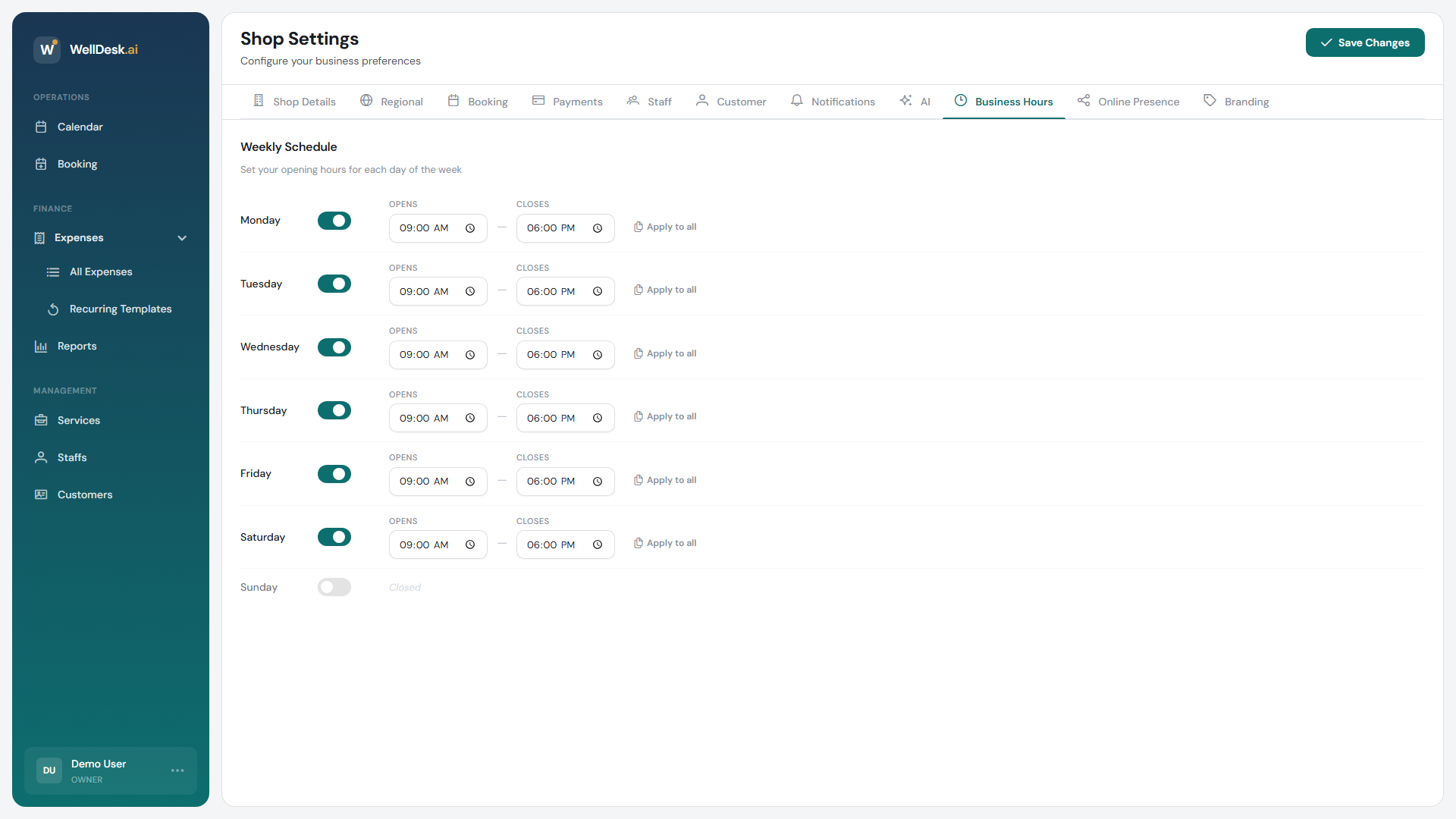
Acceder a la configuración de Horario comercial
- Ve a Configuración en la navegación principal.
- Haz clic en la pestaña Horario comercial y zona horaria.
Configurar la zona horaria
- En la sección Zona horaria, haz clic en el menú desplegable.
- Busca o desplázate hasta tu zona horaria (p. ej. “Europe/Madrid”, “America/Mexico_City”).
- Haz clic en Guardar zona horaria.
Importante: Configura la zona horaria correctamente antes de aceptar reservas. Cambiarla después de que existan reservas puede alterar los horarios mostrados y causar confusión. Si necesitas cambiar la zona horaria después de comenzar a operar, hazlo en un período de baja actividad y comunica el cambio a tu equipo.
Configurar el horario comercial
El horario comercial define el intervalo predeterminado dentro del cual el personal está disponible para reservas.
- En la sección Horario de apertura, activa cada día que tu negocio esté abierto.
- Para cada día activo, establece la Hora de apertura y la Hora de cierre.
Ejemplo: Un spa abierto de martes a domingo:
| Día | Estado | Apertura | Cierre |
|---|---|---|---|
| Lunes | Cerrado | — | — |
| Martes | Abierto | 09:00 | 20:00 |
| Miércoles | Abierto | 09:00 | 20:00 |
| Jueves | Abierto | 09:00 | 21:00 |
| Viernes | Abierto | 09:00 | 21:00 |
| Sábado | Abierto | 08:00 | 18:00 |
| Domingo | Abierto | 10:00 | 16:00 |
- Haz clic en Guardar horario.
Agregar descansos
Si tu negocio cierra durante el día (p. ej. un descanso para comer), agrega un período de descanso para que los clientes no puedan reservar durante ese tiempo.
- Haz clic en + Agregar descanso bajo cualquier día.
- Establece la Hora de inicio y la Hora de fin del descanso.
- Haz clic en Guardar.
Se pueden agregar múltiples descansos por día — útil para la hora de comer, cambios de turno o períodos de limpieza.
Horario del personal vs. horario comercial
El horario comercial establece los límites externos de disponibilidad. Los empleados individuales pueden tener horarios de trabajo más reducidos configurados en Personal → [Nombre del empleado] → Horario de trabajo.
Por ejemplo, tu negocio puede estar abierto de 08:00 a 20:00, pero un terapeuta específico solo trabaja de 10:00 a 16:00. Los clientes que seleccionen a ese terapeuta solo verán slots entre las 10:00 y las 16:00.
Consejo: Si un empleado no está disponible un día específico (enfermedad, vacaciones), usa un Evento de calendario para bloquear su tiempo en lugar de cambiar su horario habitual de trabajo.
Días festivos y cierres
WellDesk no aplica días festivos automáticamente. Para cerrar en un día festivo:
- Ve a Calendario.
- Crea un Evento de todo el día para la fecha del festivo.
- Asígnalo a todos los empleados.
- Establece el tipo de evento como Cerrado / No disponible.
Alternativamente, puedes ajustar temporalmente el horario comercial de ese día en Horario comercial y zona horaria.
Consejos y mejores prácticas
- Establece horarios conservadores — es mejor ampliar el horario cuando estés ocupado que tener clientes que reserven slots que no puedes atender.
- Verifica el horario de verano — WellDesk gestiona el cambio horario automáticamente si has seleccionado una zona horaria que lo observa. Comprueba en primavera y otoño que los horarios siguen mostrándose correctamente.
- Comunica los cambios de horario a los clientes — si cambias tu horario habitual, actualízalo en WellDesk y publica un anuncio en tu página de reservas o redes sociales.