Un registro de cliente en WellDesk es tu imagen completa de un cliente — sus datos de contacto, historial de reservas, gastos, notas y más. Este artículo explica cómo leer y usar los registros de clientes de manera efectiva.
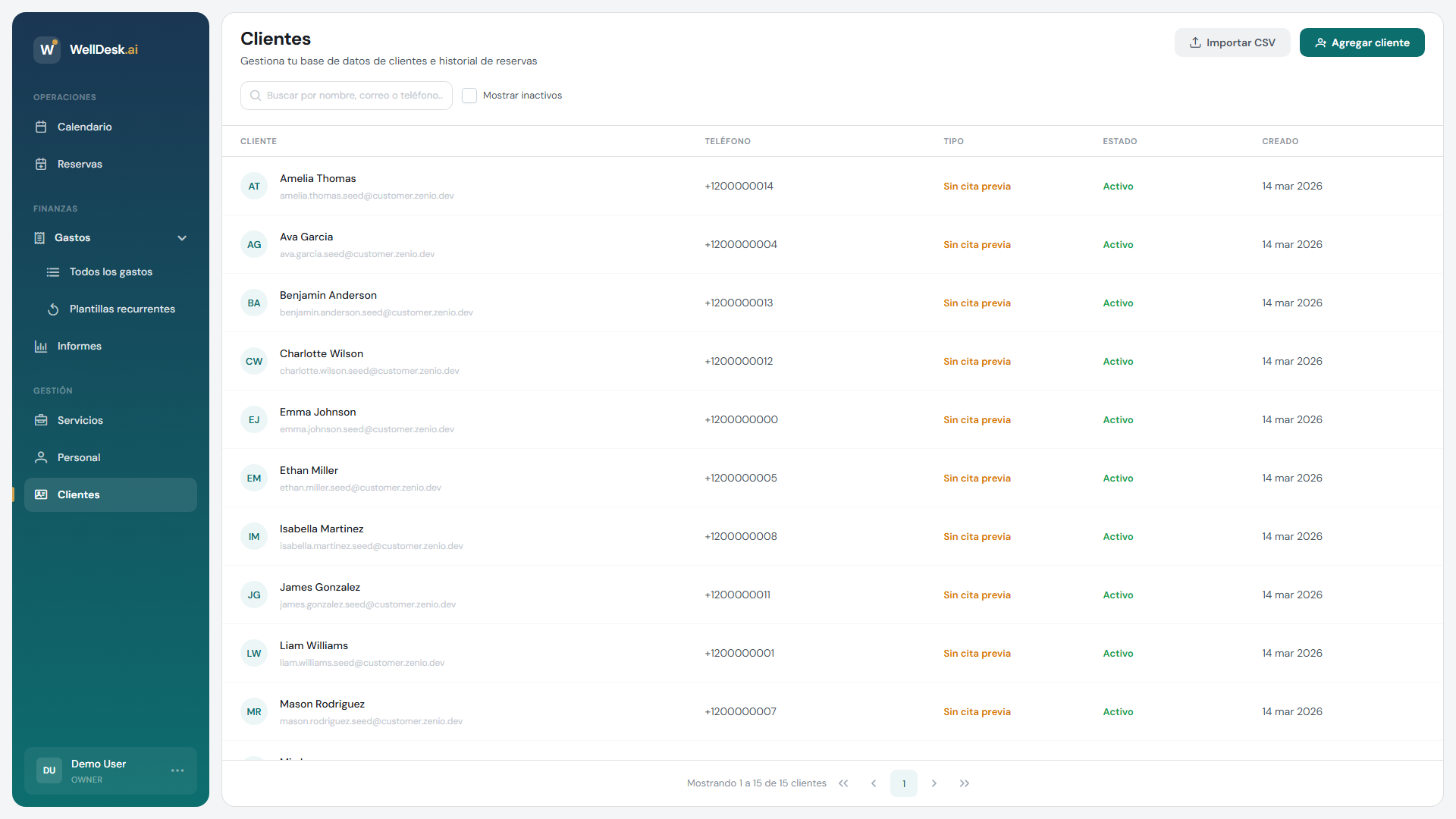
Abrir un registro de cliente
- Ve a Clientes en la navegación principal.
- Busca al cliente por nombre, correo o número de teléfono.
- Haz clic en su nombre o fila para abrir el registro completo.
El registro de cliente está organizado en pestañas:
Pestaña de resumen
La pestaña de resumen muestra información clave de un vistazo:
- Datos de contacto — correo, teléfono, fecha de nacimiento
- Etiquetas — etiquetas asignadas a este cliente
- Estadísticas — total de reservas, gasto total, valor promedio de reserva, fecha de última visita
- Notas — notas internas de tu equipo
Pestaña de reservas
Una lista cronológica de cada cita que este cliente ha tenido con tu negocio. Puedes ver:
- Fecha y hora
- Servicio reservado
- Empleado que realizó el servicio
- Estado de la reserva (Completada, Cancelada, No presentado)
- Importe pagado
Haz clic en cualquier reserva para ver sus detalles completos.
Pestaña de notas
Todas las notas internas para este cliente, con marcas de tiempo y el empleado que agregó cada nota. Las notas nunca son visibles para el cliente.
Editar datos del cliente
Los roles de Propietario y Admin pueden editar cualquier dato del cliente:
- Abre el registro del cliente.
- Haz clic en Editar en la esquina superior derecha (o haz clic directamente en el campo que quieres cambiar en algunas secciones).
- Actualiza los datos.
- Haz clic en Guardar cambios.
Rol de Personal: Los empleados pueden ver los registros de clientes y agregar notas, pero no pueden editar los datos de contacto (nombre, correo, teléfono).
Agregar y editar notas
Las notas son la mejor manera de transmitir información importante del cliente entre los miembros del equipo:
- Abre el registro del cliente.
- Ve a la pestaña Notas.
- Haz clic en + Agregar nota.
- Escribe tu nota y haz clic en Guardar.
Para editar una nota existente, haz clic en el ícono de lápiz junto a ella. Solo puedes editar tus propias notas.
Ejemplos de notas útiles:
- “Prefiere sin música durante el tratamiento”
- “Alergia al látex — verificar guantes antes de cualquier tratamiento”
- “Cumpleaños en mayo — enviar oferta de vale”
- “Referido por María González”
Combinar registros duplicados
Si un cliente aparece dos veces en tu sistema (común después de importaciones CSV), puedes combinar los dos registros:
- Abre uno de los registros duplicados.
- Haz clic en Acciones → Combinar con otro registro.
- Busca y selecciona el duplicado.
- Revisa qué datos se conservarán de cada registro.
- Haz clic en Combinar registros.
Las reservas de ambos registros se conservan y combinan bajo el registro combinado.
Archivar un cliente
Si un cliente ya no visita y quieres eliminarlo de las listas activas:
- Abre el registro del cliente.
- Haz clic en Acciones → Archivar cliente.
Los clientes archivados no aparecen en la tabla principal de Clientes, pero sus registros e historial de reservas se conservan. Puedes restaurar un cliente archivado filtrando por Archivado y haciendo clic en Restaurar.
Consejos y mejores prácticas
- Revisa el registro de un cliente antes de su cita — conocer su historial, preferencias y notas te permite dar una bienvenida personalizada.
- Actualiza las notas inmediatamente después de la sesión — los detalles están más frescos justo después de la cita.
- Usa la sección de estadísticas para información de fidelidad — los clientes con alto gasto y visitas frecuentes son candidatos ideales para ofertas de fidelidad.