Los niveles de precios te permiten ofrecer el mismo servicio a diferentes duraciones y puntos de precio. Por ejemplo, un servicio de masaje podría tener una opción de 30 minutos a 45€ y una opción de 60 minutos a 80€. Cada nivel aparece como una selección separada cuando los clientes reservan en línea.
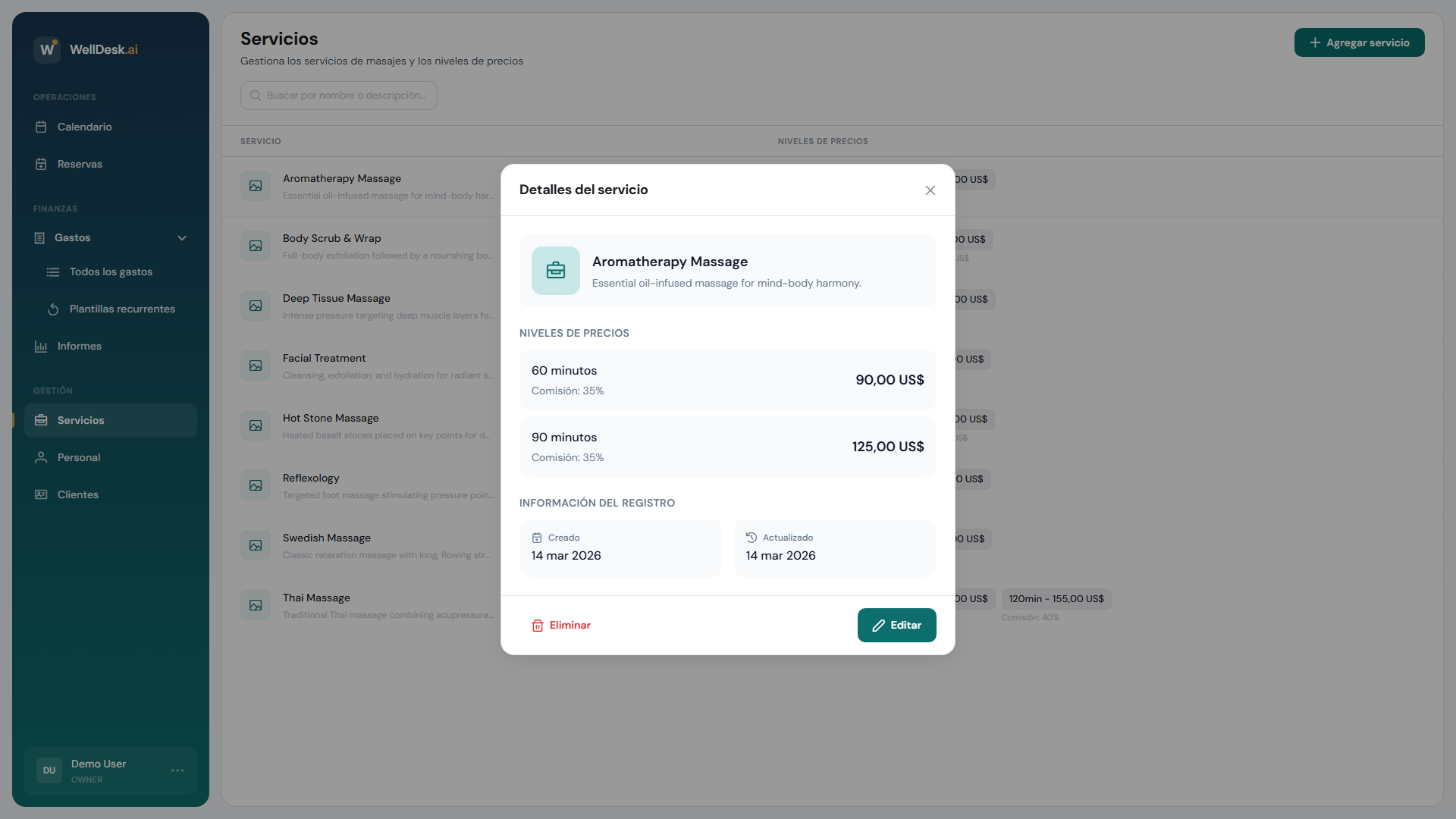
Cuándo usar niveles de precios
- Duraciones de cita flexibles — ofrece versiones de 30, 60 y 90 minutos del mismo tratamiento
- Precios junior/senior — diferentes precios para terapeutas con diferentes niveles de experiencia
- Grupo vs. individual — mismo servicio pero diferente capacidad o precio
Agregar niveles de precios a un servicio
Para un servicio nuevo
Al crear un nuevo servicio (consulta Agregar un servicio), la sección de precios es parte del diálogo de creación:
- En la sección Precios, haz clic en + Agregar nivel.
- Ingresa la Duración (en minutos) y el Precio.
- Opcionalmente agrega una Etiqueta de nivel (p. ej. “30 min”, “Express”, “Premium”).
- Repite para cada nivel de precios que quieras ofrecer.
Para un servicio existente
- Ve a Servicios y haz clic en el servicio que quieres editar.
- En el diálogo de detalle del servicio, desplázate a la sección Niveles de precios.
- Haz clic en + Agregar nivel.
- Ingresa la duración y el precio.
- Haz clic en Guardar cambios.
Campos de nivel de precios
| Campo | Requerido | Descripción |
|---|---|---|
| Etiqueta | Opcional | Nombre corto de visualización en la página de reservas (p. ej. “Express 30 min”) |
| Duración | Sí | Duración de la cita en minutos |
| Precio | Sí | El precio que pagan los clientes, en tu moneda configurada |
| Depósito | Opcional | Un importe fijo o porcentaje requerido para asegurar la reserva |
Establecer un depósito
Los depósitos reducen las ausencias al requerir que los clientes paguen por adelantado.
- En un nivel de precios, activa Requerir depósito.
- Elige Importe fijo o Porcentaje del precio total.
- Ingresa el valor del depósito.
- Haz clic en Guardar cambios.
Los clientes que reservan en línea deben pagar el depósito a través de la pasarela de pago integrada antes de que se confirme su reserva.
Nota: La integración de la pasarela de pago debe configurarse en Configuración → Pagos antes de que se puedan cobrar depósitos en línea.
Reordenar y eliminar niveles
- Arrastra los niveles de precios por el ícono de asa para reordenarlos. El primer nivel es la opción seleccionada de forma predeterminada cuando un cliente abre tu página de reservas.
- Para eliminar un nivel, haz clic en el ícono de papelera junto a él. No puedes eliminar un nivel si hay reservas futuras activas que lo usan.
Consejos y mejores prácticas
- Mantén las etiquetas de nivel cortas y claras — “30 min · 45€” es inmediatamente comprensible; “Opción A” no lo es.
- Comienza con la duración más popular como el primer nivel — los clientes a menudo eligen la opción preseleccionada.
- Usa depósitos para servicios más largos — un depósito en un tratamiento de 90 minutos te protege más que uno en una reserva express de 30 minutos.
- Revisa los precios regularmente — WellDesk facilita actualizar los precios de todos los niveles a la vez si tus tarifas cambian.
Preguntas frecuentes
¿Pueden diferentes empleados cobrar precios diferentes por el mismo servicio? No actualmente a través de niveles de precios. Como solución alternativa, crea dos servicios separados (p. ej. “Facial — Junior” y “Facial — Senior”) y asigna el personal apropiado a cada uno.
¿Los niveles de precios afectan los cálculos de comisiones? Sí. Los informes de comisiones calculan las ganancias basándose en el precio del nivel que se reservó.